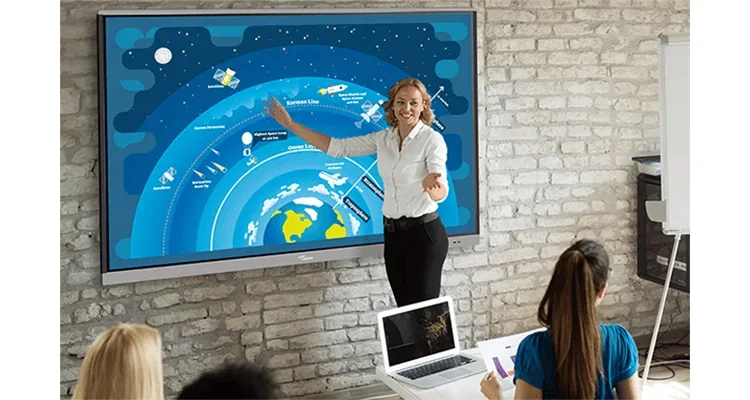
הגדירו איזו השתתפות צריכה להיות אפשרית
נגישות בכיתה מתחילה בשאלה מה התלמידים רוצים או צריכים לעשות. לפעמים הם קוראים דף שמקרינים, לפעמים אחד מהם מסמן פריט על הלוח, ובשיעורים מסוימים הם מעבירים תוכן או מצביעים על פתרון מהעמדה שלהם. ערכו רשימה של משימות אופייניות עם ההנהלה, מורה ונציגי המשתמשים, לרבות מי שיכול להסביר מה עובד עבורו. אל תניחו שכל התלמידים ירצו להגיע למשטח באותה דרך. השתתפות בסימון, בעריכה או בבחירת תשובה יכולה לעבוד היטב גם כשהפעולה מתחילה ממקלדת, טאבלט או אביזר מתאים בעמדה האישית.
בישראל, מדריך נציבות שוויון זכויות לאנשים עם מוגבלות בנושא נגישות במוסדות חינוך מספק הקשר לזכות ולהליך התאמות. משרד החינוך מתאר התאמות נגישות פרטניות הנשענות על צרכים במוסד. את הדרישות המחייבות של החדר ודרך ביצוען יש לקבוע עם הגורמים המוסמכים באתר. מבחן שימוש של כמה משימות עוזר לתכנן את החוויה, ואינו מחליף אישור נדרש או בדיקה של התנאים במוסד.
בדקו מסלול גישה וגובה בלי להסתפק באלכסון מסך
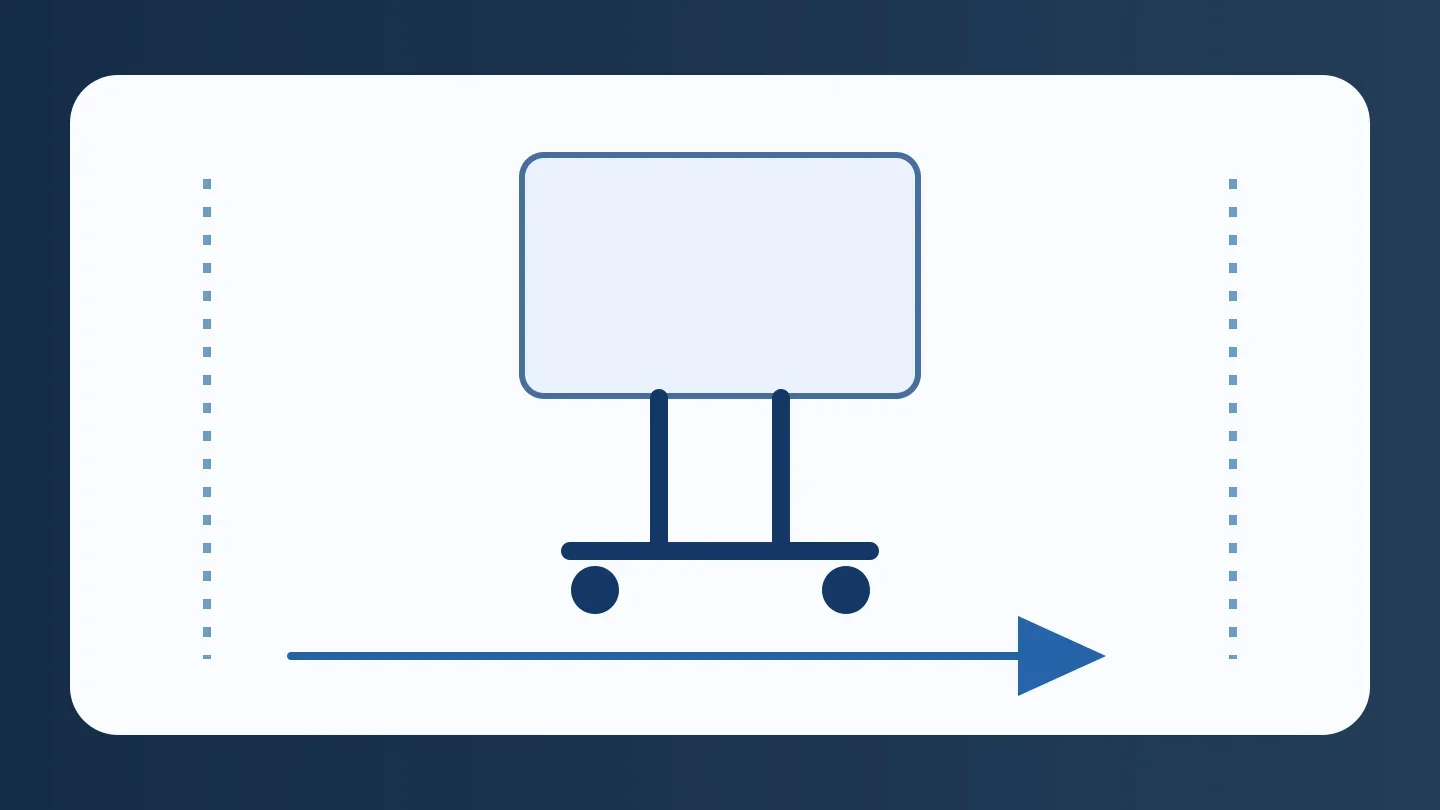
שרטטו דרך כניסה לכיתה ודרך לעמדת כתיבה, כולל מקום מעבר בין שולחנות, ציוד ותיקי תלמידים. ראו אם אפשר להתקרב למסך ולהתרחק ממנו באופן נוח בנסיבות היום יום. לאחר שהריהוט משתנה, חזרו על הסבב. אם העמדה ניתנת להזזה או להגבהה, ודאו שהשינוי נעשה בהפעלה מותרת, ושכבלים, שולחן או אביזר אינם חוסמים גישה. נסו לעמוד או לשבת במיקום שבו המשתמש פועל ולראות איך משתנים טווח ההגעה וזווית היד.
בדקו בפועל פעולות שימושיות: להדליק, לבחור מקור, לפתוח מסמך, לאתר את סרגל כלי הכתיבה ולגרור פריט. אם חלק מהפקדים בפינות רחוקות, בדקו אם אפשר לשנות את מיקומם או להגיע אליהם באמצעות אמצעי קלט נוסף. הבדל של כמה סנטימטרים בגובה התקנה יכול להפוך פעולה יומיומית לנוחה יותר או פחות, והגובה המתאים אינו תלוי רק בגיל. מדדו את השטח הפעיל והשתמשו בתבנית בגודל אמיתי כשעדיין אפשר לשנות את הקיבוע.
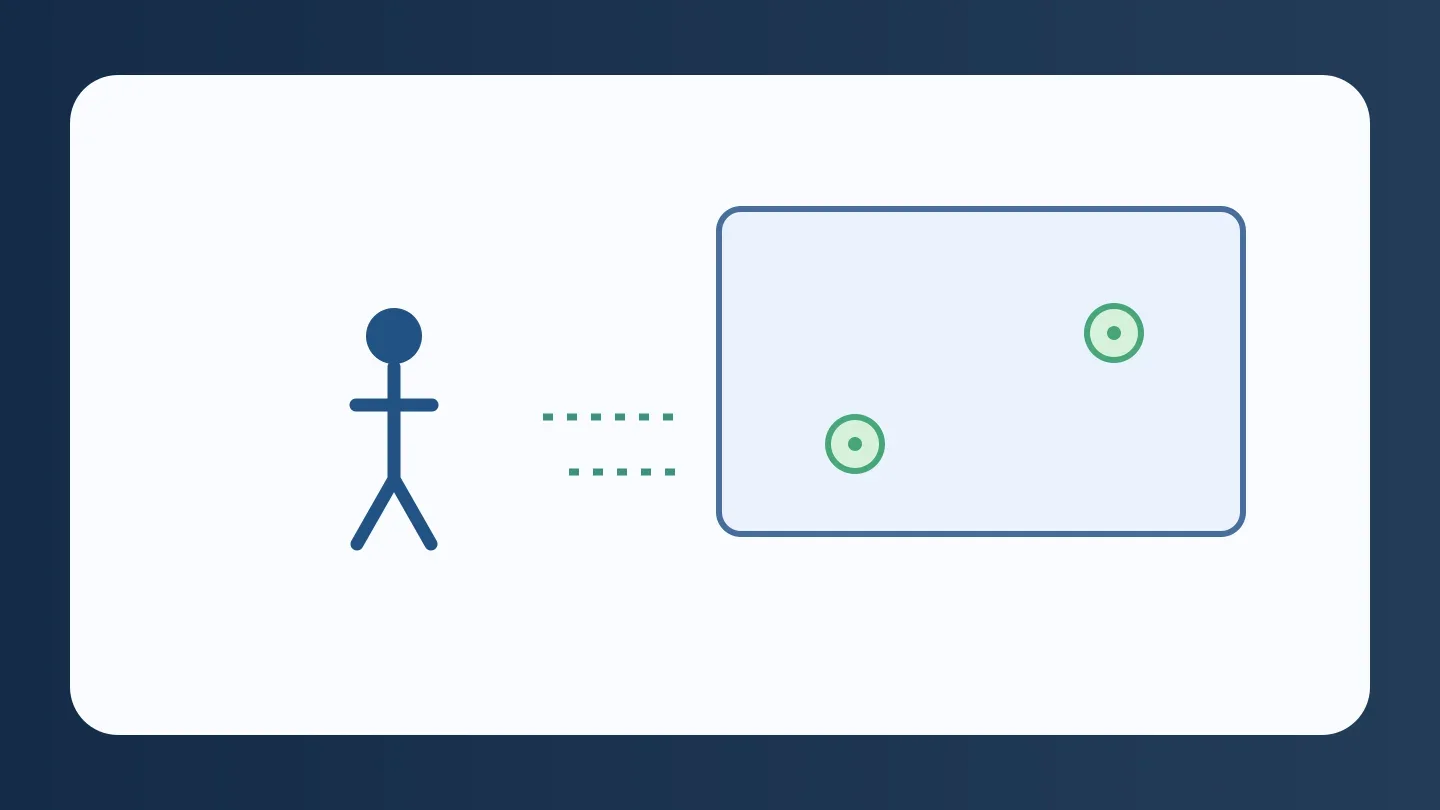
קריאות של טקסט ומדיה במצבי תאורה רגילים
הציגו את הקובץ שהכיתה משתמשת בו. בקשו מן הצופה הרחוק לקרוא שאלה, למצוא נתון ולזהות שינוי בממשק. הגדילו טקסט והעריכו איזה מידע נעלם או מתכסה תחת תפריט. בדקו כיתוב כהה ובהיר בתנאי התאורה הרגילים, בהצללה ובישיבה צדית. הסבר W3C על ניגודיות מינימלית בתוכן אינטרנטי עוזר לבדוק חומר דיגיטלי; בחלל פיזי מוסיפים גם התנסות מול התצוגה ושמים לב להחזרים. למידות ולקווי ראייה ראו מדריך בחירת גודל מסך.
בסרטון עם דיבור בדקו האם כתוביות מופיעות בגודל שאפשר לקרוא מהשורה האחרונה, האם הן מכסות תוכן חשוב, והאם המורה יכול להפעיל או לכבות אותן לפי הצורך. כשהסרטון מכיל פעולה חזותית חשובה, בחנו אם צריך להסביר אותה גם בדיבור או במסמך תומך. הנחיות נגישות מדיה של W3C מפרידות בין כתוביות, תמלול ותיאור בהתאם לתוכן. בדקו איזה פורמט שימושי לקבוצה בפועל והאם חומר חלופי נפתח מהמכשיר שהתלמיד משתמש בו.
דרך נוספת להפעלה מעבר למגע ישיר
פעולות מגע מורכבות כמו צביטה או גרירה ארוכה עלולות להקשות גם כשהמסך עצמו בגובה מתאים. חפשו דרך להגדלה, ניווט ובחירה עם פקדים גדולים וברורים, מקלדת, עכבר או אביזר קלט שמאושר למשתמש. בתוכן שמפותח לכיתה, אפשר לתת פעולה נוספת של בחירה באמצעות לחצן או תפריט במקום גרירה בלבד. בדקו שהמיקוד בתוכנה נראה בעת שימוש במקלדת, ושאפשר לחזור לחלק הקודם של התרגיל בלי לאבד התקדמות. אל תניחו שכל האפליקציות מתנהגות באותו אופן; מבחן נפרד נדרש לכל יישום מהותי.
בדקו גם שההוראות אינן נשענות רק על צבע. לדוגמה, במקום ״לחצו על הכפתור הירוק״, השתמשו בשם הפעולה ובמיקום שקל לאתר. הציגו אישור לאחר שמירה או הגשת תשובה. כך משתמש יודע שהפעולה הצליחה גם אם לא שמע צליל או לא ראה הבהוב. במפגש שמשתף תוכן למכשיר אישי, נסו להגדיל את הטקסט בעמדה בלי לשנות את מה שאחרים רואים. אם ההתאמה דורשת שינוי מקור, תעדו כיצד המורה חוזר לתוכן הכללי לאחר מכן.
דוגמה לבדיקה לפני קביעת גובה קבוע
בכיתה מתקינים מסך עבור דיון קבוצתי שבו לפעמים ניגש תלמיד לסמן על שקופית. הצוות תולה תבנית נייר במידות אזור התמונה ומסמן כפתורי החלפת מקור, סרגל כתיבה ופינת אישור. המורה והתלמידים מבצעים הדמיה קצרה. בודקים מי מגיע בנוחות, האם הכיסא עובר לצד השולחן ואם המסך עדיין נראה לצופים כשהמציג עומד לפניו. לאחר ההתקנה חוזרים על אותה משימה בתוכנה אמיתית, כי מיקום סרגל בפועל עשוי להיות שונה מהסימון בתוכנית.
בתרגיל נוסף תלמיד מפעיל בחירה ממכשיר אישי או מפעיל פקד חלופי, לפי החלטת הצוות. מוודאים שהתוצאה מופיעה באותו אופן גם אם דרך הקלט שונה. מוסיפים מצב שבו סרטון מוקרן עם כתוביות ומבקשים ממקום צדדי לזהות משפט מהכתוביות. כשהבדיקה מגלה שהחלק התחתון מוסתר באופן עקבי, אפשר לשנות פריסה או גובה לפני חתימת קבלה במקום להטיל על התלמידים לעבור מקום בכל פעם.
מסמך מסירה אחרי בדיקה עם משתמשים
שמרו תשריט והגדרות גובה, משימות שהודגמו, פקדים שהוגדרו, דרך קלט חלופית ותוצאות צפייה. ציינו אילו כלים דורשים הרשאה או אביזר. אחרי שינוי ריהוט או עדכון של תוכנת הכיתה, שחזרו את התרגילים החשובים. בפגישת היכרות עם מורים חדשים, ודאו שהם יודעים להגדיל תוכן, להפעיל כתוביות, להעביר קלט ולחזור לברירת מחדל. מיפוי זה משלים את קטלוג מסכי המגע ואת פתרונות החינוך כשהארגון כבר הגדיר איך הוא משתמש במסך.
פתרו סתירות בין קריאה רחוקה להפעלה קרובה
לפעמים כיתה צריכה לוח גבוה יותר כדי שמי שיושב מאחור יראה את התוכן, אבל גובה כזה מקשה על מי שמפעיל את הכפתורים. בדקו אפשרות להנמיך את אזור הפקדים בתוך התוכנה, להציג חלון קריא בחלק העליון, או להשתמש בבקר בעמדה חיצונית. נסו את אותם מצבי קריאה והפעלה על תבנית. אם ציוד הכיתה תומך בווידאו אל מסך נוסף, אפשר להשוות בין תצוגה משנית להגדלה של המסך הקיים. בכל חלופה ודאו שאף אדם אינו נדרש להחליף מושב באופן קבוע כדי להשתתף.
בקשו מהמורה להריץ שיעור שבו אותו תלמיד גם קורא מהשולחן וגם בוחר פריט באמצעות אמצעי קלט חלופי. תעדו מה מצליח עצמאית ומה דורש למורה להחליף מצב. כך אפשר להבחין בין התאמה שמאפשרת השתתפות שגרתית לבין פתרון שעדיין מחייב סיוע בכל פעולה.
שאלות נפוצות על נגישות מסך כיתה
האם מעמד מתכוונן מספיק?
הוא יכול לעזור כאשר הוא תואם את הציוד ואפשר להפעילו במרחב בטוח. בדקו גם נתיב גישה, פריסת הפקדים, קווי ראייה, אפשרות להגדלה ואמצעי קלט נוסף לפי הצורך.
האם צריך לאפשר לכל תלמיד לגשת פיזית למסך בכל שיעור?
הגדירו מה נחוץ להשתתפות שוויונית בתרגיל. אפשר להתאים פעולה בעזרת גישה פיזית או אמצעי קלט מן המקום, בהתאם לצורך ולתנאים שקבע הצוות המקצועי.
מתי חוזרים על מבחן הנגישות?
אחרי שינוי משמעותי בתוכנה, גובה מסך, מעמד, תאורה או סידור הכיתה. חזרו על תרגילים שהגדירו המשתמשים, במקום לבדוק רק אם המסך נדלק.