מי צריך לשתף ומה הכיתה באמת צריכה לראות
שיתוף יכול להיות פשוט: המורה מציג מסמך או מצלמה מהטאבלט שלו. תרחיש אחר הוא שתלמיד רוצה להראות תוצר או דרך פתרון לכל הכיתה. השלישי הוא שילוב תלמידים מרחוק, כך שהחומר שמופיע על הלוח צריך להגיע גם לפגישה מקוונת. כתבו כל משימה בנפרד. הדגמה שבה המורה מציג סרטון מהטאבלט האישי אינה בודקת אם תלמיד משויך לכיתה המתאימה ויכול לקבל אישור. גם אם התלמיד מופיע על התצוגה, ייתכן שהצד המרוחק עדיין רואה רק את מצלמת החדר.
תכננו מסלול בסיסי לפני שבוחרים ציוד. מורה מציג קודם, מאשר שיתוף נוסף כשהוא רוצה, ומחזיר את התצוגה לשיעור כאשר תלמיד מסיים. בחרו מה נכון לכל גיל ולכל אופי פעילות. בכיתה עם טאבלטים משותפים לאורך היום, טעינת חומר ממכשיר אחד אינה מצדיקה הצמדה של כל המכשירים לאותו יעד באופן קבוע. חשוב לקבוע מה קורה כאשר נפתחת התראה על הטאבלט, כאשר מגיעים עם מכשיר אורח וכאשר המציג שוכח ללחוץ על סיום.
התאמה בין מכשירים, מקלטים ורשת בית הספר
רשמו את סוג הטאבלטים, גרסת המערכת, אפליקציות הלימוד והאם המכשירים מנוהלים. בדקו באיזה אופן אפשר להציג מהם תמונה וקול: תכונת מערכת, אפליקציה שמאושרת לשימוש, אביזר ייעודי או חיבור בכבל. לעיתים מסלול שמתאים לטאבלט אחד לא מוצע על ידי מערכת ההפעלה של אחר, או מצריך מקלט אחר. בדקו מול התיעוד הרשמי של כל שילוב במקום להסתמך על הסימון ״שיתוף אלחוטי״ במפרט הצג.
ארגונים מנהלים גישה של מורים, תלמידים ואורחים אחרת. המקלט צריך להיות נגיש מהקבוצות שהוגדרו עבורו, ובחירת היעד חייבת לזהות את הכיתה הנכונה. עם צוות IT בדקו האם שמות הכיתות מוצגים בצורה עקבית, מה עושים כשהמקלט לא מופיע ברשת ומי מטפל בשינוי הגדרות. הנחיות Apple לפריסת AirPlay מתארות כמה דרכי גילוי והגבלות חיבור. הנחיות Apple לשימוש ב־Classroom מציגות גם הבחנה בין צפייה פרטית בעבודת תלמיד להצגה לכולם, כאשר הפלטפורמה וההגדרות תומכות בה.
תכנון פרטיות הפועל גם בזמן שיעור עמוס
תחילה בחרו אם אכן נחוץ שיתוף מסך שלם, או שאפשר להציג קובץ, חלון או תוצר שהוכן. אם התרחיש מחייב הצגת כל המסך, בדקו עם חומר דוגמה מה בדיוק מופיע בזמן פתיחת תפריט, החלפת יישום או קבלת התראה. הסבירו מראש לתלמיד מה יופיע על המסך ובקשו לסגור חומרים אחרים לפני שמעלים תוצר. בהדגמות השתמשו בפרטים מלאכותיים כדי לא לפרסם שמות או התראות אמיתיות בזמן שלומדים איך ההפעלה עובדת.
כאשר למורה יש דרך לראות בקשה, לאשר אותה ולהפסיק שיתוף, אפשר לקיים תור ברור. בקשו מתלמיד שאושר ומתלמיד אחר להגיש בקשה רצופה. כשהמורה מפסיק את השיתוף, בדקו שהתצוגה חוזרת למסך המתאים לשיעור ולא נשארת על התוצר הקודם. אם יש קוד על התצוגה, ודאו שהוא שייך לכיתה שבה נמצאים ולא נשמר בצורה שמאפשרת להציג שוב מחוץ לשיעור בניגוד למדיניות. מותרויות שמירה, תיעוד וצילום של תוצרים נקבעות לפי מדיניות בית הספר. יכולת צילום מסך במכשיר אינה יוצרת צורך להשתמש בה.
איך בונים תרגיל קבלה למורה ולתלמידים
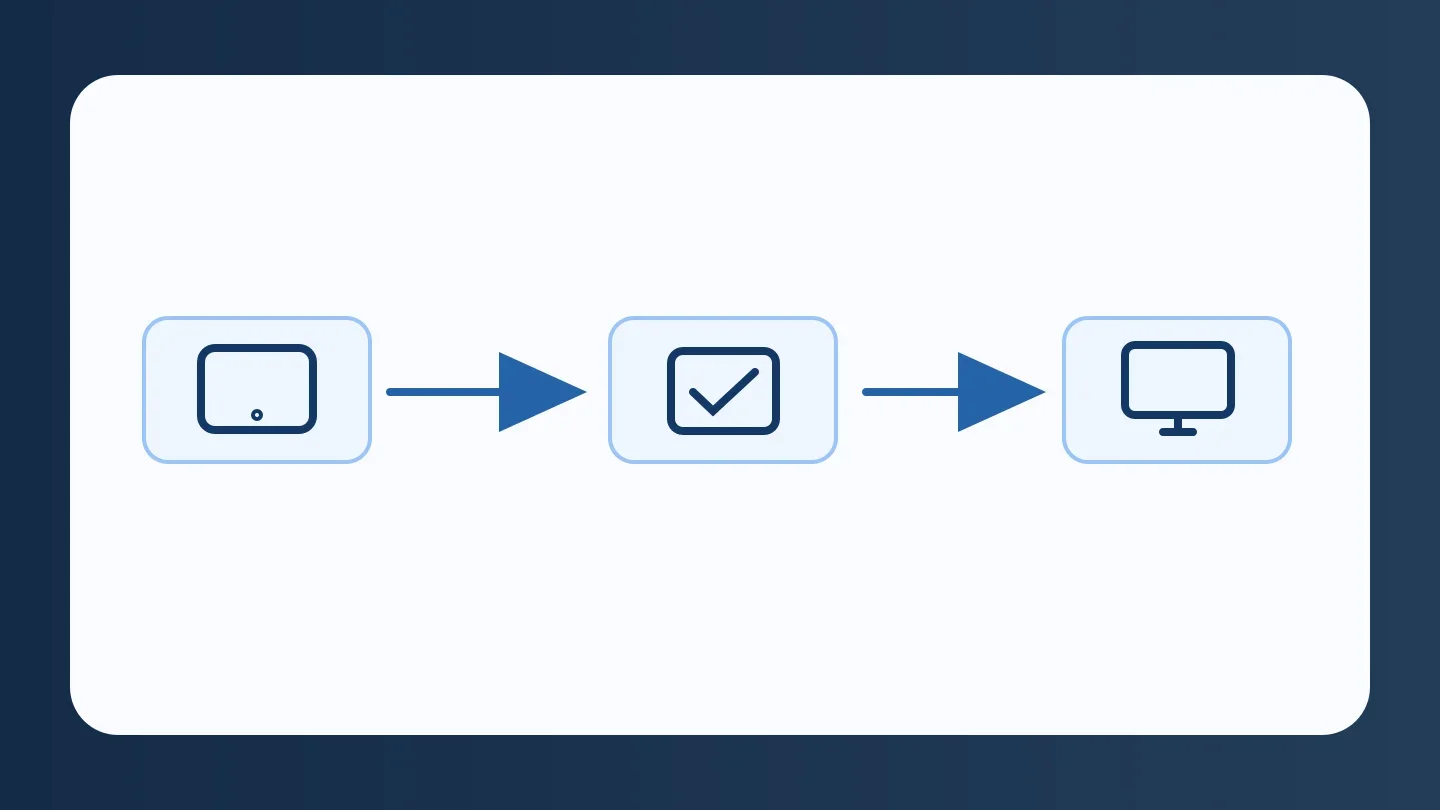
הכינו חמישה שלבים: חיבור המורה, הצגת חלון, שיתוף תלמיד לאחר אישור, עצירת השיתוף והחלפת מציג. התלמיד מציג קובץ דוגמה, מסביר במשך דקה ומפסיק. המורה עובר למקור הבא, מבקש מקבוצה לפתור תרגיל נוסף ובודק שהתצוגה אינה נשארת על הקובץ הקודם. בשלב מבודד נסו לסגור מכסה או להכניס טאבלט למצב שינה. תיעוד התנהגות בפעולות שכיחות חשוב יותר מהתרשמות מכך ששיתוף התחיל מהר פעם אחת.
שימו לב גם לצליל. לעיתים המורה צריך לנגן סרטון או לקרוא מדיה מתוך אפליקציה. בדקו האם האודיו נשמע ברמקולים בכיתה ובעוצמה מתאימה. אם התוכן משותף גם לצד מרוחק, שאלו אם הוא התקבל בשני היעדים. כאשר פגישה מקוונת ושיתוף לתצוגה פועלים יחד, וודאו שאין מקור נוסף ששולח שוב את שמע הכיתה. חזרו על ההפעלה עם יישום המשתמש שהמורה פותח בשגרה, ולא רק עם מסך בדיקה של המקלט.
דוגמה לכיתה עם טאבלטים מנוהלים ואורח אחד
נניח שתלמידים מציגים עבודות ממכשירים מנוהלים והמורה מגיע אליהם דרך מערכת הכיתה. מרצה אורח מביא טאבלט פרטי. רשמו למורה שלושה מסלולים, כולל מה יכול לעבוד דרך רשת האורחים ומה אפשר להציג בכבל. אם האורח אינו יכול לשתף ישירות לפי מדיניות הרשת, אפשר לתכנן העברת הקובץ למורה בערוץ שאושר מראש או חיבור למקלט בהתאם לנהלים. כך השיעור לא תלוי בהחלטה חפוזה לשנות הרשאה מול הכיתה.
בצעו סבב עם שני מציגים רצופים. המורה משתף מהטאבלט שלו ושומר עצירה למצב חירום או למידע שנפתח בטעות. אחר כך התלמיד מציג תוצר. בדקו שהשם שמופיע בתצוגה ברור בלי להגביר חשיפה של פרטים אישיים, שהצד המרוחק מקבל תוכן רק אם תוכנן, ושאפשר לעבור חזרה למורה בלי להחליף רשת. לאחר שהאורח מסיים, כבו את מצבו והפעילו מחדש את התרחיש הרגיל של הכיתה.
מה להשאיר בכיתה וכיצד לשחזר אחרי עדכון
כתבו ליד המסך את שם היעד ואת פעולת ההתחלה, האישור והעצירה. צרפו חלופה שנבדקה בפועל והבהרה מתי משתמשים בה. את שיטת הניהול, פרטי הדגם ותנאי הרשת שמרו אצל התמיכה. לאחר עדכון של מכשירי תלמידים או החלפת מקלט, חזרו על תרגיל בסיסי מחדש לפי מדיניות הארגון. פתרונות למוסדות חינוך ומסכי מגע לכיתה עוזרים להתאים את התצוגה והחיבורים לתהליך שכבר הוגדר.
נתיב גיבוי, מבחן משותף ותמיכה לאחר מסירה
מכשירים משותפים עוברים בין כיתות. התחילו בדיקה בעמדה אחת, עצרו, ועברו לחדר שעליו אחראי מורה אחר. בדקו שהיעד הנכון מופיע ושמצב הכיתה הקודמת אינו חוזר אוטומטית. כאשר יש בית ספר עם שתי קבוצות רשת, בדקו מדוע נדרשים שני מצבי חיבור, מי רשאי להשתמש בכל אחד ואיפה מופיעות הוראות המעבר. חשוב שהכללים יישארו ברורים גם בשיעור הראשון אחרי החלפת הקצאת מכשירים.
אם משתמש לא מצליח להתחבר, בקשו ממנו לעבור מההוראה המקוצרת למסלול חלופי תוך כדי שמירת התוכן שהכין. לדוגמה, חיבור כבל עם מתאם שנבדק או פתיחת העתק של הקובץ במחשב המורה, בהתאם לכללים. אל תשאירו את תהליך התמיכה תלוי בזיכרון של מורה אחד. רשמו את שם הכיתה, גרסת המכשיר, סוג הרשת, שלב השיתוף והאם הבעיה הופיעה גם במכשיר נוסף.
שאלות נפוצות על שיתוף טאבלט בכיתה
האם כל טאבלט יכול לשתף לכל מסך?
בדקו התאמה בין מערכת ההפעלה, האפליקציה, המקלט ותצורת הרשת. התאמה בין מורה לצג אינה מבטיחה שתלמיד או אורח יוכלו לבצע אותה פעולה בהרשאות שלהם.
האם המורה תמיד יכול לעצור שיתוף תלמיד?
יש פתרונות עם ניהול מציגים מובנה ויש כאלה שתלויים במשתמש שמפסיק במכשיר שלו. בדקו את דרך העצירה מהעמדה שהמורה מפעיל בזמן שיעור לפני שבוחרים מוצר.
מה כדאי לעשות כשהתצוגה כבר מציגה מכשיר אחר?
השתמשו בניהול או בבחירת המקור לפי התהליך שנבדק. ודאו שהתוכן הקודם הסתיים לפני הפעלת המציג הבא, ובמקרה הצורך עברו לכניסה החלופית במקום להצטרף ליעד לא מזוהה.