קודם מזהים איזה קול המשתתפים שומעים
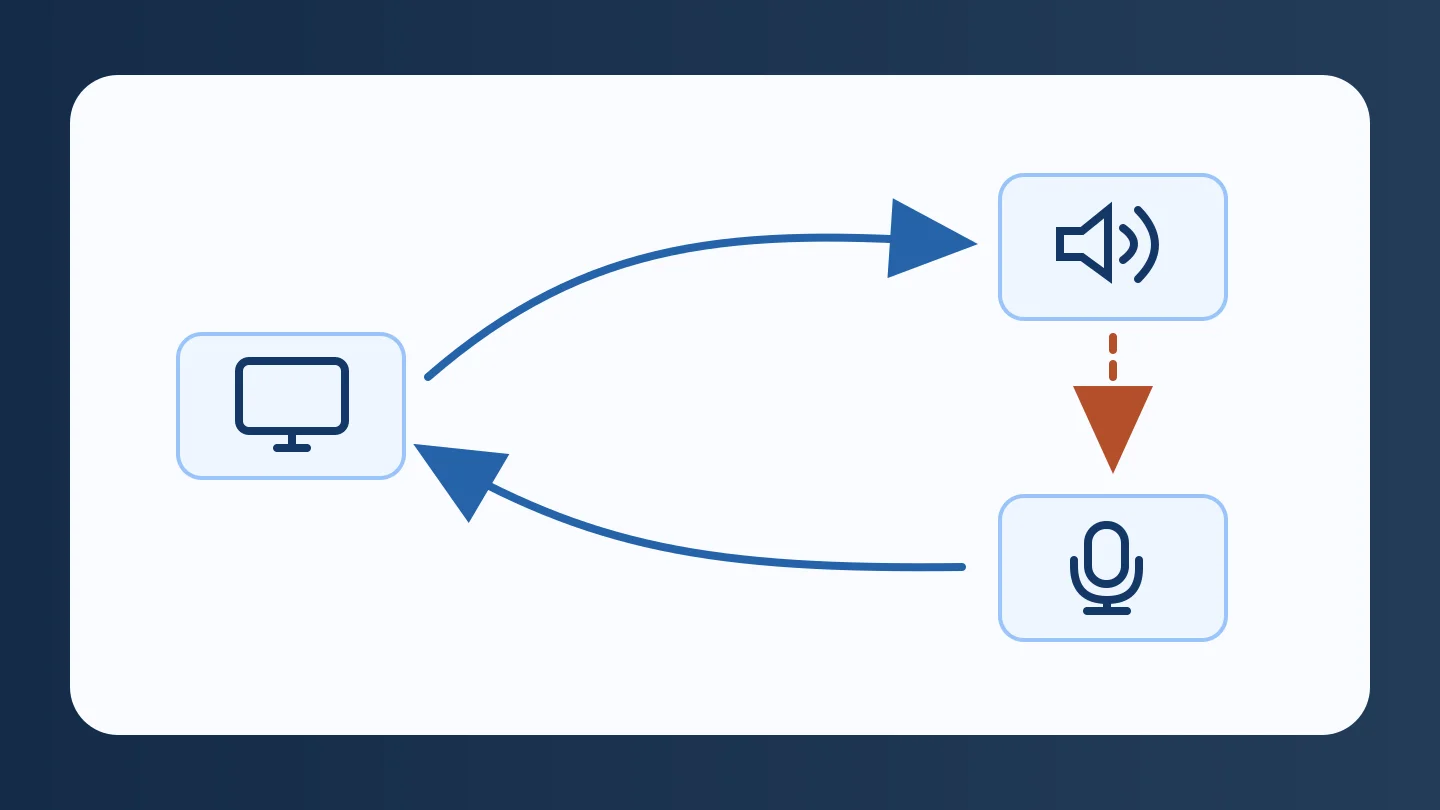
הד בשיחת וידאו הוא לרוב עותק של הקול שנשמע באיחור אצל מי שדיבר. אם אדם מרוחק אומר שהוא שומע את עצמו חוזר, אחד המקומות להתחיל בהם הוא החדר שקיבל את הקול שלו. ייתכן שהקול הופיע ברמקולים בחדר ונקלט שוב במיקרופון. אפשרות נוספת היא שמחשב נוסף ניגן את אותו שמע בחלל, אף על פי שהתכוון להשתמש רק בשיתוף מסך. ריבוי הצדדים בשיחה מחייב לבדוק מי מדבר ומי שומע את ההד לפני שמשנים הגדרה.
יש תופעות דומות שמצריכות כיוון אחר. דיבור שנשמע חלול אצל אנשים שיושבים באותו חלל מצביע לעיתים על החזר מהקירות או מהתקרה גם בלי כל מערכת פועלת. שריקה שמתגברת כשמעלים רמקול עשויה להיות משוב מקומי. קול שנקטע ללא שום חזרה באיחור דורש בדיקה נפרדת של בחירת התקנים, עיבוד דיבור או חיבור הרשת. רשמו תיאור קצר, למשל ״אורח מרוחק שומע את עצמו שנייה אחרי המשפט״, ולא רק ״יש בעיית קול״. תיאור התופעה קובע למי לבקש לכבות שמע ובאיזה סדר.
מה אפשר לעשות בזמן הישיבה בלי לשנות את המערכת
לשיחה עם חדר אחד וכמה מחשבי משתתפים, השאירו התקן שמע אחד בחדר. בדרך כלל זו מערכת הוועידה, או לפטופ אחד שמפעיל את ציוד החדר. במחשבים אחרים בחרו הצטרפות בלי שמע או נתקו את שמע השיחה מתוך היישום, לפי האפשרות הזמינה. השתקת מיקרופון בלבד משאירה לעיתים את הרמקולים של אותו מחשב פעילים. ההנחיות של Zoom לבידוד הד בפגישה מציינות את ההבדל בין השתקה לבין ניתוק שמע.
לאחר שהוגדר התקן יחיד, בקשו מהאדם ששמע את עצמו לומר משפט נוסף. אם ההד נעלם, החזירו מחשב אחד לצורך שיתוף במצב ללא שמע ובדקו שהתופעה לא חוזרת. אם צריך לנגן סרטון, השתמשו במסלול השיתוף המיועד להזרמת שמע התוכן. אם אין זמן לבדוק לפני דיון חשוב, ניתן לקבוע מחשב אחד שיצטרף עם אוזניות ולכבות את מערכת הרמקולים האחרת, בהתאם לצורך ולתצורה. בחדר עם הרבה אנשים חלופה זו מוגבלת למי שנמצא ליד המחשב, ולכן אין לראות בה פתרון קבוע לחדר.
איך מבדילים בין החדר המקומי לצד אחר בשיחה
פתחו פגישה קצרה עם חדר אחד ומשתתף מרוחק אחד עם אוזניות. המשתתף המרוחק מדבר עשר שניות ושומע אם קולו חוזר. כבו זמנית את המיקרופון של חדר הישיבות וחזרו על אותו המשפט. אם החזרה נעלמה, הפעילו מחדש ובדקו באותה עוצמת רמקולים. שינוי התוצאה בבדיקה חוזרת הוא ראיה טובה יותר מהתרשמות חד פעמית, במיוחד אם ההד מופיע רק בזמן דיבור חופף.
אם אף אחד לא שומע הד בחדר מצומצם, צרפו כל משתתף מרוחק בנפרד. בקשו מהמשתתף שנוסף להשתמש בהתקן שמע אחד. כשמשתמש יוצא מהישיבה, שימו לב אם רמקול נוסף או טלפון עדיין מחוברים. טלפון ששימש לחיוג למספר השיחה ומחשב שפתח את ההזמנה בנפרד עלולים ליצור שני נתיבים פעילים. רשמו בכל שינוי איזה צד השמיע את המשפט ואיזה התקן התנתק.
שימו לב במיוחד לרגע המעבר בין דיבור לשיתוף. אם ההד מופיע אחרי שפותחים סרטון, ייתכן שנתיב השיתוף ועוצמת השמע בחדר השתנו. חזרו על המבחן עם משפט ללא מדיה, אחר כך עם תוכן קצר ועם דיבור מקומי מעל תוכן. אם ההד חוזר רק כשמסך או מצלמה מתחברים מחדש, רשמו האם מערכת ההפעלה החליפה את המיקרופון או את הרמקול שנבחרו.
מה בודקים במערכת החדר אם ההד חוזר עם התקן יחיד
הטכנאי צריך לראות את שני הכיוונים: מסלול הדיבור המקומי עד לפגישה ומסלול השמעת המשתתף המרוחק מהרשת עד הרמקולים. במערכת שכוללת מעבד שמע, בודקים איזה רכיב מטפל בביטול הד ואיך הוא מקבל אות ייחוס של השמע שמנוגן בחדר. נתיב נוסף דרך מסך, רמקול אישי או מתאם יכול לגרום להשמעה שאינה מופיעה במסלול שנבדק. לכן התחילו באימות מה באמת שומעים בחלל ומה מופיע בהגדרות, לפני שמחליפים ציוד.
ב־Microsoft Teams Rooms עיבוד השמע משתנה לפי מערכת ההפעלה והיצרן. Microsoft מתארת שב־Windows חיבור מעבד שמע מוסמך יכול להעביר אליו את תפקיד ביטול ההד. המשמעות בשטח היא שצריך לזהות בפועל את הרכיב שמטפל בשמע במערכת שלכם. התווית ״ביטול הד״ במפרט לבדה לא מסבירה היכן מתבצעת הפעולה. שמרו את גרסת יישום החדר, דגם מעבד השמע וסוג החיבור שנבדק, והעבירו אותם למי שמתחזק את התשתית.
עקבו גם אחרי תנאים פיזיים. אפשר להשוות עוצמה רגילה וגבוהה קצת יותר, בלי להעלות עד לרמה לא נוחה ובלי לשנות כמה משתנים יחד. בדקו האם ההד מתרחש במושב או באזור מסוים, האם דובר פונה לרמקול או ללוח והאם שונו רמקולים או מיקום שולחן לאחר המסירה. מיקרופון ורמקול שנבדקו יחד לפני שינוי ריהוט יכולים להתנהג אחרת בזוויות החדשות.
דוגמה: מערכת החדר תקינה עד שמכניסים מחשב אורח
נניח שבמערכת החדר המובנית הצד המרוחק שומע שיחה נקייה. כשמחברים מחשב אורח, מופיע הד וקול החדר מתחזק. השלב הראשון הוא לבדוק שהמערכת המובנית יצאה מאודיו, ושהאפליקציה במחשב בחרה גם מיקרופון וגם רמקול המוגדרים עבור אותו מסלול. אם וידאו מגיע מהמצלמה אבל השמע נבחר אוטומטית מיציאת מסך, חלק מהקול עשוי לעבור נתיב לא צפוי. חזרו לפגישה קבועה, רשמו את רשימת ההתקנים, ואז חיזרו על אותה שיחה מהמחשב האורח עם נתיב שנבחר ידנית.
כאשר שינוי בחירה פותר את התקלה, השאירו ליד החיבור הוראה קצרה עם שם ההתקן הנכון. בדקו שוב אחרי ניתוק, עם מחשב אחר ועם משתמש שלא קיבל הסבר בעל פה. אם ההד חוזר למרות בחירת התקנים מתאימה, קיימת נקודת התחלה מתועדת לבדיקה של המעבד, מסלול הרמקולים או פרופיל החדר. שייכו את התקלה לתרחיש ספציפי ותעדו את התקלה בבדיקת שמע לחדר ישיבות.
מה להעביר למתקין או לתמיכה
רשמו איפה נשמע ההד, מי דיבר, איזו אפליקציה שימשה, מהו דגם מערכת החדר ואילו התקנים הוצגו בקלט ובפלט. הוסיפו את עוצמת הרמקולים, מצב מיזוג והאם המקרה כולל סרטון או חיבור אורח. אם הוחלף ציוד או הותקן עדכון לאחרונה, ציינו תאריך ומה השתנה. כך אפשר לשחזר בדיקה לפני ואחרי פעולה אחת ולוודא שאין ירידה בקליטת הדיבור. ראו גם את המדריך למערכות וידאו קונפרנס ואת פתרונות חדרי הישיבות.
שאלות נפוצות על טיפול בהד
האם משתתף ששומע את עצמו צריך להשתיק?
השתקה בבדיקה עוזרת לאתר את המקור, אבל לרוב צריך לבדוק את המקום שמנגן את הקול שלו ושולח אותו בחזרה. בקשו מאדם אחד לדבר והשתיקו זמנית צד אחר בכל בדיקה.
למה ההד מופיע רק כשהרמקולים חזקים?
באותה תצורה עוצמה גבוהה עלולה להגדיל את הקול שחוזר למיקרופון ולשנות את ההחזרים בתוך החדר. תעדו באיזו עוצמה הבעיה מתחילה ובחנו אם הקול יוצא גם מנתיב השמעה נוסף.
האם אוזניות פותרות הד?
אוזניות יכולות לסייע בבידוד רמקול ממיקרופון בעמדת בדיקה או למשתמש יחיד. בחדר שמיועד לכמה משתתפים צריך לחזור ולבדוק את נתיב השמע המשותף, כי אנשי החדר אמורים להשתתף בשיחה מהמושבים הרגילים.