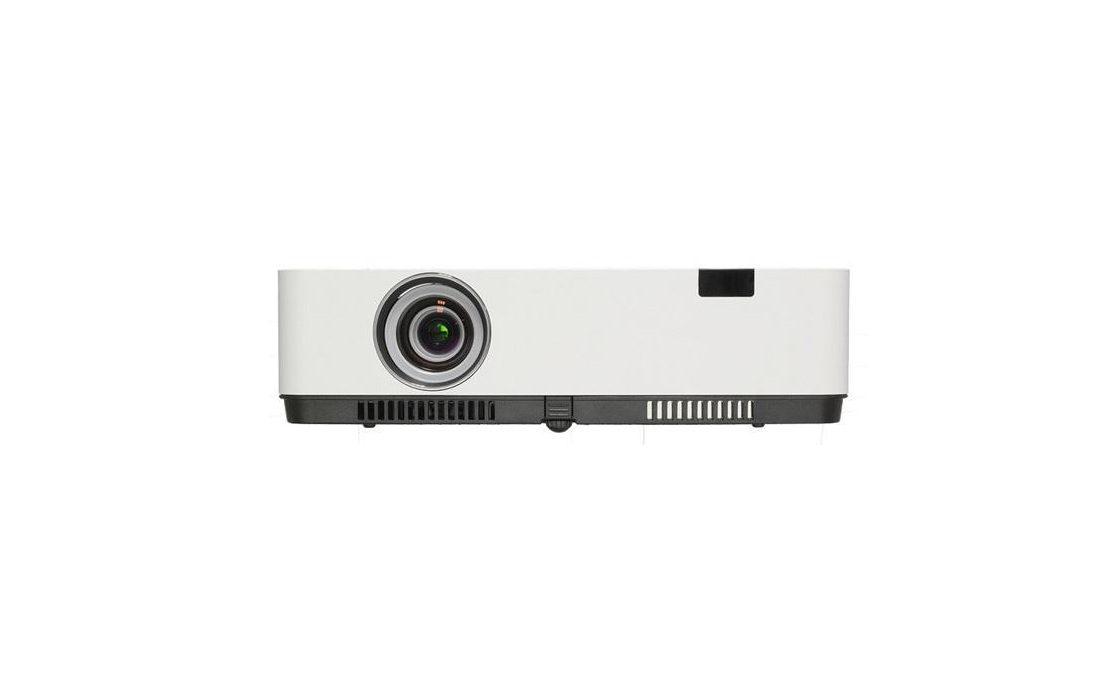
הבדיקה הראשונה מפרידה בין המסך למקור האות
לחצו על כפתור התפריט בשלט או על המקרן, אם הוא נגיש בבטחה. אם רואים את סמל ההפעלה, את התפריט או את הכיתוב No Signal, המקרן מסוגל להציג לפחות חלק מהתוכן שהוא מייצר בעצמו. זה סימן להתחיל בכניסה ובציוד שמחובר אליה. אם גם התפריט אינו מופיע, הביטו בנורית החיווי לפי המדריך של הדגם ובדקו אם המכשיר במצב המתנה, אם התמונה הוחשכה בפקודת A/V Mute או אם מכסה העדשה סגור בדגם שיש בו מכסה.
תעדו בדיוק מה ראיתם. מסך שמציג כיתוב שמורה על היעדר אות שונה ממסך שמפסיק לקבל תמונה רק לכמה שניות. תמונה שמופיעה בזמן האתחול ונעלמת כשהמחשב מגיע לשולחן העבודה מצביעה על צורך להשוות את פורמט האתחול לפורמט שבו מערכת ההפעלה עובדת. כשאין חיווי או תמונה כלל, בדיקת קו הווידאו לבדה אינה יכולה לאתר את מקורה של בעיית ההפעלה.
בחרו כניסה ידנית ובנו חיבור ייחוס
בדקו את הכיתוב ליד המחבר שאליו נכנס הכבל ובחרו את אותה כניסה בתפריט המקורות. בחדר עם בקר קיר, הלחיצה על HDMI בבקר עשויה לבחור כניסה במתג חיצוני. המקרן עצמו יכול להישאר על קלט אחר. חיווי מוצלח בבקר מאשר שהפקודה נקלטה בבקר, ויש לוודא גם מה מופיע בתפריט המקרן בפועל.
כאשר אפשר לגשת למחבר בלי לפרק תלייה או להזיז התקנה, בחרו מקור שהוכח על מסך אחר וחברו אותו ישירות בכבל קצר ותקין. התחילו במחשב שמציג שולחן עבודה או בקובץ בדיקה מקומי. זוהי בדיקת ייחוס. אם מתקבלת תמונה יציבה, הוסיפו מתאם, שקע קיר או מאריך אחד בכל פעם. אם התמונה נעלמת אחרי חיבור פריט מסוים, חזרו על המעבר פעם נוספת כדי לוודא שהתוצאה עקבית. ציינו איך הפריט מקבל הזנה, מה כתוב על המחברים שלו ולאיזה קלט הוא מחובר. לא כדאי להסיק שהפריט עצמו פגום לפני שנבדקו גם החיבור וההתאמה לפורמט.
ודאו שהמחשב באמת שולח תמונה נתמכת
בדקו בהגדרות התצוגה של מערכת ההפעלה אם יש מסך חיצוני מזוהה. במצב שכפול מוצג אותו שולחן עבודה. במצב הרחבה יכול להיות שהמקרן מציג שטח עבודה ריק בזמן שהמצגת נשארת בצג המחשב. העבירו חלון בדיקה קטן לאותו מסך או עברו זמנית לשכפול. בזמן ההשוואה כבו מסך נעילה אוטומטי לפי נהלי הארגון, או בצעו את כל הניסוי לפני שהוא מופעל.
התאימו רזולוציה וקצב רענון לרשימת האותות הנתמכים במדריך המקרן ובמפרטי הציוד שבדרך. בדגם שתומך ב-1080p בקצב 60 הרץ אפשר להשתמש במצב הזה כבסיס לניסוי, אם גם יתר הרכיבים תומכים בו. סימון 4K על אחד הרכיבים אינו מבטיח שהשרשרת כולה מקבלת כל שילוב של קצב, עומק צבע ו-HDR. אם מצב בסיסי עובד ופורמט תובעני יותר נופל, רשמו את שני המצבים במדויק. כך אפשר לברר מגבלה של הקישור בלי לבלבל אותה עם כשל כללי במקרן.
אבחנו מתאם, כבל ארוך ושקע קיר בנפרד
מחבר USB-C על המחשב עשוי לשמש גם להעברת תמונה, תלוי במחשב, ביציאה ובמתאם. קראו את מפרטי שלושתם. אם תחנת העגינה מקבלת חשמל ממטען משלה, נסו אותה בתצורה המתועדת עם הספק שנועד לה. בחדר קבוע בדקו גם באיזה אופן השולחן מחובר למקרן. קו שמסומן HDMI על הקיר יכול לכלול מחברים נוספים, מתאם אופטי או משדר ומקלט.
אם החיבור הישיר עובד והתמונה נופלת רק דרך הקיר, תעדו אם הקו הארוך נכשל בכל מקור ובכל פורמט או רק באחד מהם. בכבל שמסומן כחיבור כיווני יש לזהות איזה קצה מיועד למקור ואיזה לתצוגה לפי תווית היצרן. כשיש ממיר שמקבל הזנה, אפשר לבדוק חיווי חיצוני ולצלם את הדגם, בלי לפרק את המחבר או הקופסה. הימנעו מכיפוף חד, מניסיון ליישר פינים ומהפעלת כוח על חיבור שנראה רופף.
תופעה נקודתית בתוכן מוגן או לאחר המתנה
אם שולחן העבודה והמצגת מופיעים אבל אפליקציית וידאו מסוימת מציגה מסך שחור, התחילו בתוכן שאינו מוגן כדי להפריד בין בעיית חיבור כללית להתנהגות שתלויה בנגן, בשירות או בהגנת התוכן. רשמו את האפליקציה, דרך החיבור והתוצאה כשמנסים אותו קטע במסך תקין. אם השירות מגביל יציאת וידאו או דורש תמיכה ב-HDCP לאורך המסלול, פועלים לפי תנאי השירות ומפרט הציוד. אין צורך לעקוף את ההגנה כדי להבין אם הבעיה מוגבלת לתוכן מסוים.
תקלה אחרי שינה או אחרי החלפת מחשב דורשת ניסוי אחר. נסו לשחזר את סדר הפעולות. הדליקו את התצוגה, בחרו קלט, חברו מקור ואז העבירו את המקור למצב שינה רק אם המכשירים פועלים כרגיל. רשמו אם המקרן עובר לקלט אוטומטי אחר, אם המקור מאבד זיהוי מסך, ואם כיבוי רגיל והפעלה לפי המדריך משחזרים תצוגה. בדיקה כזו מועילה במיוחד אם בתחילת האירוע הציוד תקין ובחזרה מהפסקה המסך ריק.
דוגמה מחדר ישיבות עם נקודת חיבור בשולחן
בחדר לדוגמה מחשב ארגוני מציג שקופיות, אבל מחשב אורח מציג No Signal. במקום להזמין מיד ציוד חלופי, בודקים תפריט במקרן, מעבירים את שני המחשבים לאותו פורמט וידאו נתמך ומחברים אותם בהפרש של דקה לאותו כבל ייחוס. כששניהם עובדים ישירות, משחזרים את ההבדל בחיבור דרך השולחן. אם רק מחשב האורח נכשל דרך מתאם USB-C אחד וברגע שמחליפים אותו התמונה חוזרת, תעדו את השילוב המדויק. התוצאה מועילה יותר מאשר אמירה כללית שהמקרן עובד רק עם מחשבים מסוימים.
במקרה אחר כל המקורות עובדים בכניסה אחת של המקרן ונכשלים בכניסה שנייה, גם באותו כבל קצר ובאותו פורמט. אפשר לעבור לכניסה התקינה לצורך פגישה ולתאם בדיקה של הכניסה הבעייתית. סמנו בשלט או בהנחיות החדר את הבחירה הזמנית כדי שלמשתמש הבא יהיה מסלול ברור.
איזה תיעוד חוסך זמן לפני פנייה למעבדה
צלמו את מדבקת הדגם ואת ההודעה שהמקרן מציג. רשמו אם התפריט הפנימי נראה, אילו כניסות נבדקו ובאיזו רזולוציה וקצב. צרפו תיאור של החיבור הרגיל מהמקור עד המקרן, כולל מתג, מתאם, שקע קיר ומאריך. כתבו מה קרה בכבל קצר ובמקור חלופי. אם התקלה מופיעה לסירוגין, ציינו אחרי כמה זמן היא מתרחשת והאם ניתן לחזור אליה בעזרת סדר פעולות קבוע.
הבחינו גם בין פנייה לשירות באתר לפנייה למעבדה. כשהחיבור הישיר פועל אבל קו מובנה נכשל, יש ערך לבדיקה במקום. כשאות תואם נכשל בכמה מקורות תקינים ישירות לאותו מקרן, אפשר לשקול אבחון של המכשיר. אם מורגשים ריח חריג, חום קיצוני או נזק למחבר, עצרו את הבדיקה ותארו את התופעה בבקשת השירות.
שאלות ותשובות על מקרן בלי תמונה
למה יש תפריט אבל אין תמונה מהמחשב?
התפריט מיוצר בתוך המקרן. תמונה מהמחשב תלויה במצב יציאת הווידאו, בכניסה שנבחרה ובכל רכיב שנמצא בדרך. החיבור הישיר מאפשר לבדוק את המסלול הקצר ביותר וגם לקבוע אם התפריט והמחשב מציגים בו זמנית.
האם שמע דרך HDMI מוכיח שהחיבור תקין?
שמע מעיד שחלק מן המסלול פעיל. עדיין יכולה להיות בעיה בפורמט הווידאו, ביישום שמציג אותו או בדרך שהאות עובר. נסו חלון רגיל או תבנית בדיקה במקום אותו סרטון, ולאחר מכן השוו לפורמט נתמך שקל לשחזר.
האם כדאי לאפס את המקרן?
לפני איפוס תעדו את הדגם, בחירת הקלט והגדרות שנדרשות לחדר. איפוס עלול למחוק התאמות של מתקין ולהקשות על שחזור. ברוב המקרים ההשוואה עם כבל קצר ומקור ידוע מספקת תחילה מידע שימושי יותר.