מה באמת שונה בין שני סוגי החדרים
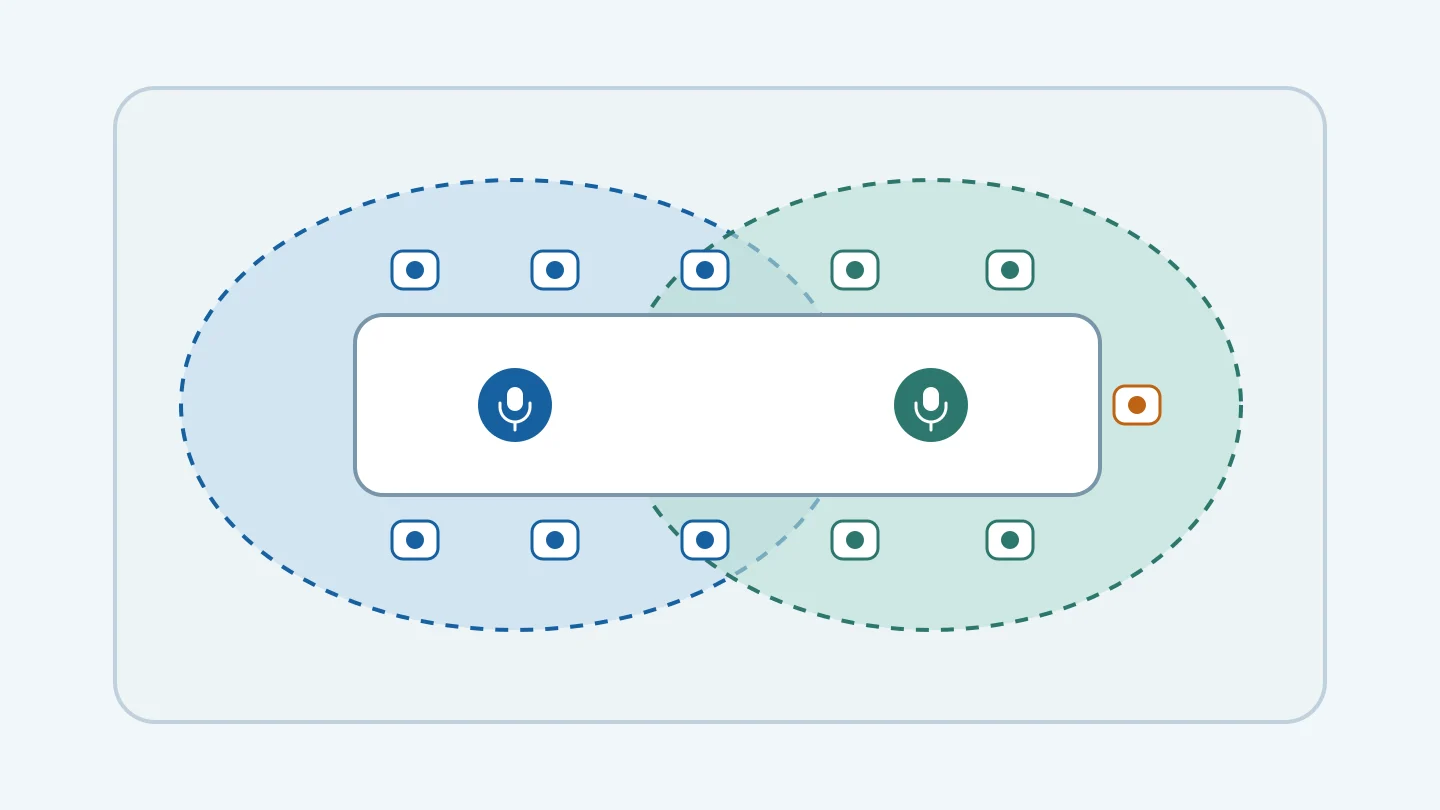
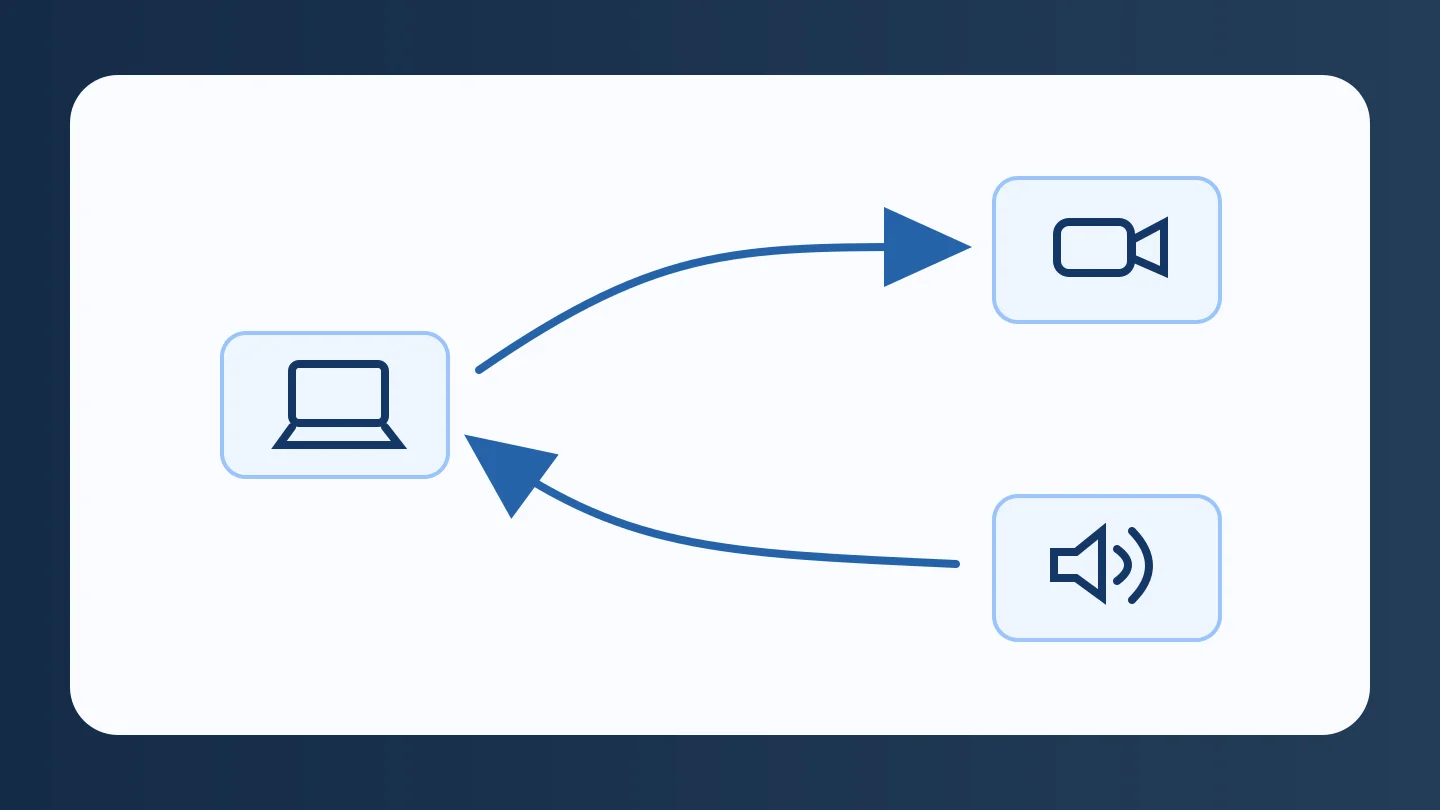
BYOM הוא קיצור של Bring Your Own Meeting. בשיטה זו המארח פותח את הפגישה ביישום או בדפדפן שבמחשב שלו. כשחיבור החדר מתאים, המחשב מזהה את מצלמת החדר ואת מערכת השמע ובוחר בהן. בהצגת תוכן מקומית בלי שיחה, ייתכן שרק התמונה והקול של המצגת מגיעים למסך. הדרישה לוועידה מלאה מוסיפה נתיב שמחזיר מהמקום עצמו צילום ודיבור לצד המרוחק. בדיקת וידאו ותמונה בלבד אינה מוכיחה שהנתיב הזה עובד.
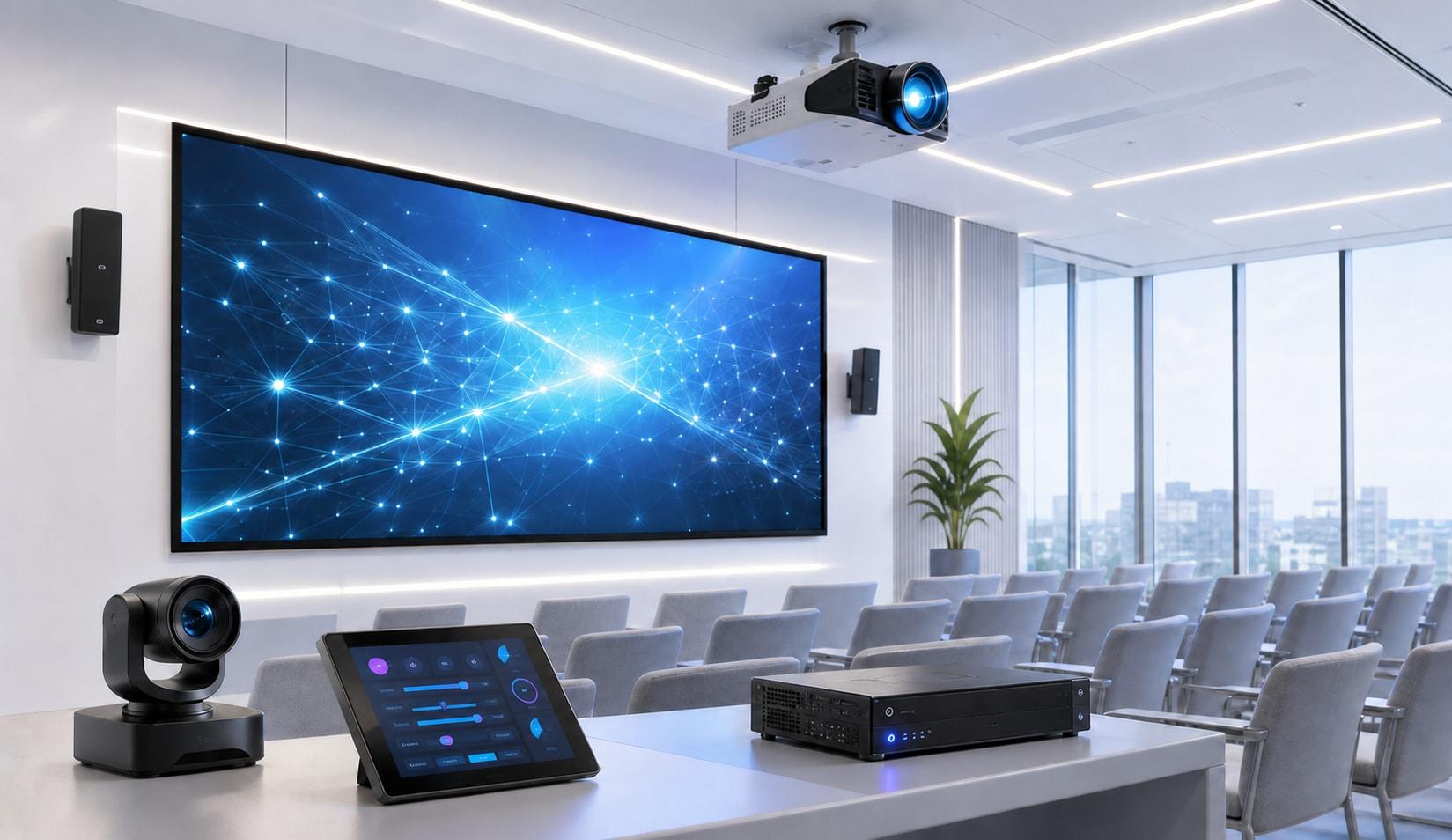
מערכת ייעודית מחזיקה מחשב או מכשיר חדר שתוכנן לפלטפורמת ישיבות המתאימה לארגון. היא עשויה להציג יומן, לספק כניסה בלחיצה ולהשתמש בציוד שמוגדר כברירת מחדל. מחשב המשתתף, אם משתמשים בו, מיועד לפעמים רק למצגת. ניהול המערכת תלוי בחשבון החדר, ברישיונות, ברשת ובציוד הנתמך. חלק מהמערכות מאפשרות גם מסלולי אורח, ולכן ההחלטה יכולה להיות בחדר עם מצב ראשי אחד ודרך מאושרת לעבוד במחשב אישי לפי צורך.
מתי BYOM משרת את העבודה בחדר
אם רוב הפגישות נפתחות מהזמנות חיצוניות ובפלטפורמות שונות, כדאי להדגים תרחיש שבו המארגן כבר חתום ליישום שלו ומשתמש בציוד החדר בלי לפתוח חשבון נוסף. שאלו מה צריך כדי להשתמש במצלמה, בשמע ובשיתוף מתוך האפליקציה האמיתית שהלקוח משתמש בה. חיבור יכול להתבצע דרך תחנת עגינה, כבל או מקלט אלחוטי. לפעמים נדרש יישום מקומי, התקן שמאושר על ידי IT, או חיבור מסוג מסוים שתומך בנתונים ובתצוגה. מקרה בדיקה עם מחשב שבמעמד אורח חשוב יותר מהדגמה מוצלחת על מחשב של המתקין.
החיסרון מתגלה בדקה הראשונה של השיחה. המשתמש נדרש לפעמים לבחור צג, מיקרופון, מצלמה ורמקול מחדש. מחשב שלא מאפשר התקנת תוכנה או שימוש בהתקן חיצוני יכול לשנות את תהליך העבודה. גם תוכנת VPN והגישה לרשת אורחים עלולות להשפיע על חיבור אלחוטי בהתאם לפתרון. כאשר מתקיימות כמה פגישות רצופות, בדקו מה קורה לציוד כשהמארח הראשון מתנתק וכיצד העובד הבא מקבל אותו. שלט ברור למשתמש ונתיב חלופי שאפשר לנסות במקום חשובים כמו רשימת התכונות.
מתי מערכת ייעודית מצדיקה את ההתקנה
לארגון שמנהל הזמנות בחשבון קבוע ומקיים רוב הזמן פגישות באותה פלטפורמה, בקר חדר יכול לחסוך בחירת אביזרים בכל פגישה. אנשי התמיכה יכולים לנהל כמה חדרים באופן עקבי, לתאם עדכונים ולדעת איזה רכיב שייך לכל חדר. כדי לדעת אם ההחלטה מתאימה, בצעו הדגמה עם הזמנת פגישה שנוצרה במערכת הארגונית, ועם מארח שמגיע בלי המחשב שהשתמשתם בו במהלך ההתקנה. בדקו גם פגישה אד הוק ופגישה שהועברה מאדם אחר.
כדאי להפריד בין מה שהבקר מציג לבין מה שהשיחה מאפשרת. מסך חדר יכול להציג כפתור הצטרפות בלי לתמוך בכל פעולות השיתוף, תצוגת המסכים או בקרת המצלמה שמוכרות למשתמש מהמחשב שלו. היכולות משתנות בין מערכות וגרסאות. השוו את טבלת התכונות של Teams Rooms, בדקו הוראות לדגם שבמפרט ואמתו את השילוב בפגישה מוזמנת משירות חיצוני. כך אפשר לקבוע מתי משתמשים בכפתור בחדר ומתי נותנים הוראה לחיבור מחשב.
תרחיש עבודה שמשווה זמן התחלה ותקלות
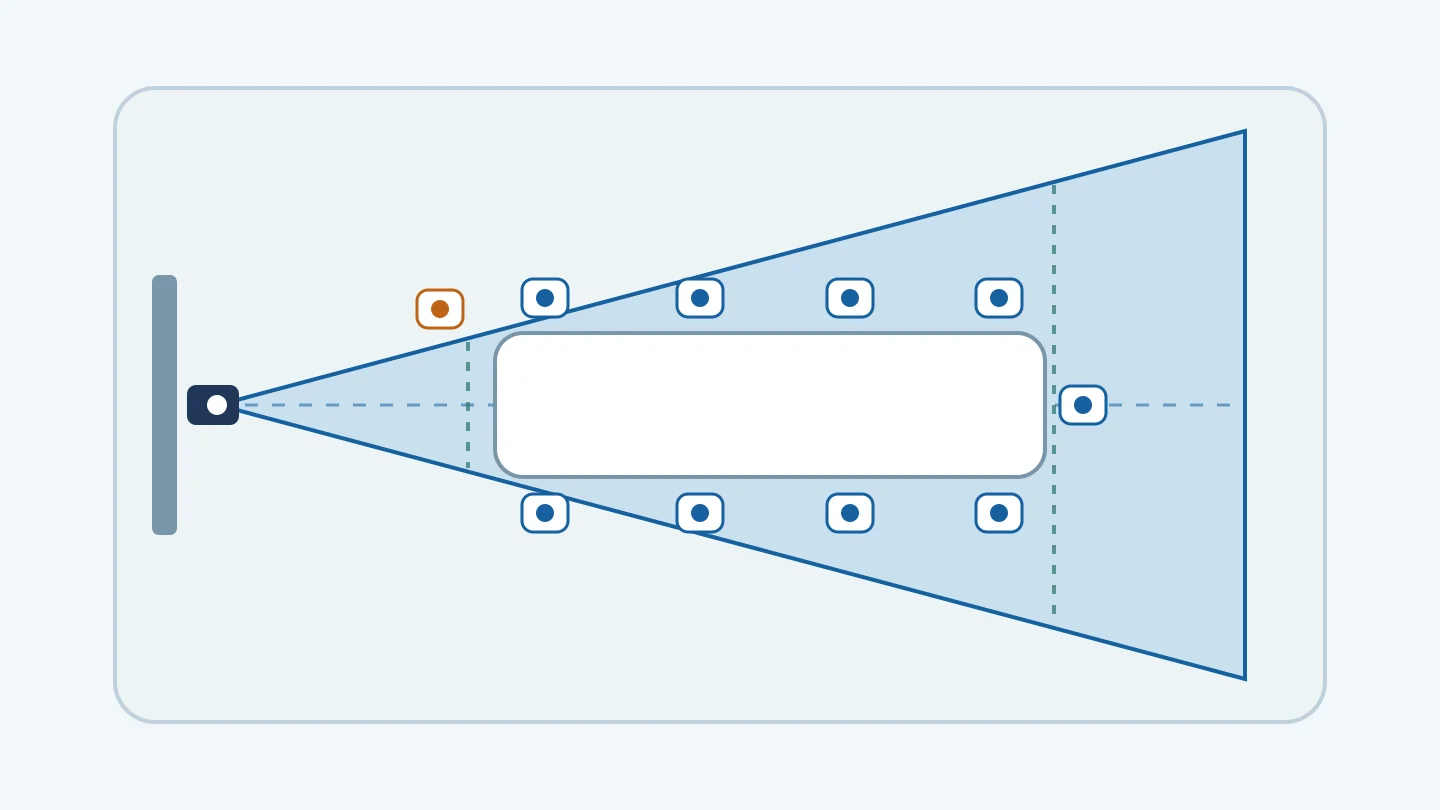
נניח שחדר עם שמונה מושבים משמש שלושה סוגי מפגשים. הצוות מקיים פגישת סטטוס מקומית שמופיעה ביומן. קבוצת מכירות מקבלת הזמנות מלקוחות שמשתמשים בפלטפורמות שונות. מדי פעם מגיע מרצה שמשתמש במחשב עם הרשאות מוגבלות. כדי להשוות, הכינו שלוש הזמנות דוגמה ומדדו מהכניסה לחדר עד שקול ותמונה מגיעים לצד המרוחק. הציבו זמן סביר עם צוות המשתמשים לפי שגרת הארגון, ובדקו כמה צעדים דורשים עזרה חיצונית.
בכל שיחה בקשו להציג מצגת, לשתף סרטון עם קול, להחליף דובר ולסיים. תעדו מה קרה למצלמה ולמיקרופון כאשר משתתף נוסף ניסה להתחבר, וכמה זמן לקח להחזיר את המסך למצב המתנה. בפגישה של המרצה בקשו שלא ישנה את הגדרות הרשת ולא יתקין תוכנה שלא אושרה. אם מצליחים רק אחרי שפונים ל־IT, ציינו את התלות. בסוף הפעילו שוב את הפגישה הפנימית ובדקו שהחדר חזר לברירת המחדל בלי שהמצלמה נשארה תפוסה במחשב הקודם.
מה להכניס למפרט אם החדר משלב את שני המצבים
הגדירו מקור ראשי לפי התדירות. ציינו בדיוק מה גורם למעבר למחשב ומה מחזיר את הבקר לשימוש. לבדיקה, בקשו להתחיל שיחה ייעודית, לנתק, להתחבר במחשב אישי ולנסות את אותם שלבים. הוסיפו בדיקת כבל מאריך אם הוא חלק מההתקנה, ורשמו כיצד המחשב מזהה את התקני הקלט והפלט. חובה למפות מי מנהל את הקופסה, מי מעדכן את תוכנת החדר ומי אחראי להוראות ההצטרפות של אורחים. במוצר אלחוטי ספציפי בדקו אילו דגמי מצלמה ורמקול מוכרים על ידי המקלט ואיך משתמש אחר יכול לקבל גישה. ראו לדוגמה את תיעוד ההתקנים ההיקפיים של Barco.
בקביל חשבו על משך חיי המערכת. מערכת שמבקשת מאורח להביא מתאם פרטי תצריך טיפול בציוד שמשתנה אצל האורחים. מערכת ייעודית דורשת טיפול במחזור גרסאות, חשבונות ורישיונות. כלול בהצעה כל שלב שמתקין אחר צריך לבצע כעבור שנה, כמו החזרת הגדרות ושינוי שם חדר. רשומת קבלה עם סוג חיבור, גרסת יישום ותוצאה בשיתוף עם קול מאפשרת להשוות אם עדכון שינה משהו בשימוש ולא רק אם המערכת עדיין נדלקת.
לפריסה באתר עצמו, התחילו מסקר של מערכות ההפעלה, פלטפורמות הפגישה ורשתות האורחים הקיימות. הביאו דוגמה של הזמנה חיצונית ומחשב טיפוסי. אפשר לבחון את פתרונות BYOM לוועידות ואת פתרונות חדרי הישיבות לפי דרישות אלה.
איך משווים עלות בין שתי הצעות
מחיר של מצלמה ומיקרופון הוא סעיף אחד בהשוואה. שאלו אם ההצעה כוללת חיבור למסך קיים, בקרים ומתאמים, רישוי, שעות צוות להתקנה, הדרכה למשתמשים וכתובת לתמיכה. הוסיפו לתחשיב ציוד הרשת או התקנת נקודה חדשה אם החדר אינו מוכן. כשיש רישיון שנתי, ציינו לאיזה רכיב הוא נדרש ומי יודע לחדש אותו. כשמשתמשים במחשב אישי, חשבו על הכנת מחשב חלופי במקרה שהאורח מגיע בלי חיבור מתאים.
אפשר לערוך השוואה על סמך חודש שימוש לדוגמה. רשמו כמה פגישות מכל סוג מתקיימות, כמה פעמים נדרש עזרה בכניסה וכמה זמן החדר אינו זמין כשמתבצע עדכון או תיקון. ללא הערכה כזו, פתרון שנראה זול בקנייה עשוי להטיל יותר עבודה על התמיכה בכל שבוע. עדכנו את הערכת העלות לפי תוצאות ההדגמה ולא לפי זמן חיבור שמופיע בפרסומת.
שאלות נפוצות על BYOM
האם שיתוף אלחוטי הוא תמיד BYOM?
שיתוף אלחוטי יכול לשלוח רק את שולחן העבודה או הסרטון למסך. כדי להשתמש בו לשיחת ועידה בדקו במפורש אם המצלמה והמיקרופון זמינים בתוך יישום הפגישה במחשב האישי ואם השמע מהצד המרוחק חוזר לרמקולים הנכונים.
האם כדאי להחזיק מסלול כבל גם בחדר אלחוטי?
אם מכשירי אורחים, רשת או תוכנה לא תמיד מתאימים, מסלול כבל שנבדק מראש יכול להיות שימושי. ליד החיבור ציינו אם הוא מוציא תצוגה בלבד או שהוא מספק גם את האביזרים הדרושים לשיחה.
איך יודעים שהמעבר בין מארחים עובד?
אחרי סיום הפגישה הראשונה נתקו את המארח ובקשו מהמארח הבא לפתוח שיחה בלי עזרה. בדקו שהוא מקבל תצוגה ומצלמה, ושמצב ההשתקה ופרטי ההצטרפות מהישיבה הקודמת אינם מבלבלים אותו.