מה עושים תלמידים ומורים מול המשטח
לפני שבוחרים ציוד, הכינו דוגמה לשיעור. למשל, המורה פותח מצגת, מציג תרגיל, מסמן על גבי התמונה, מבקש מתלמיד לפתור בעיה על המשטח ושולח את התוצאה לתלמידים. בשיעור אחר מראים רק סרטון ומציירים לידו תרשים. האם המורה צריך לעבוד מתוך מחשב בית הספר, מתוך מערכת מובנית בלוח או ממכשיר אישי? האם התלמידים מגיעים למשטח או משתמשים רק בתצוגה? השאלות קובעות אילו חלקים של אינטראקציה ייבחנו ומתי משטח כתיבה גדול באמת שימושי.
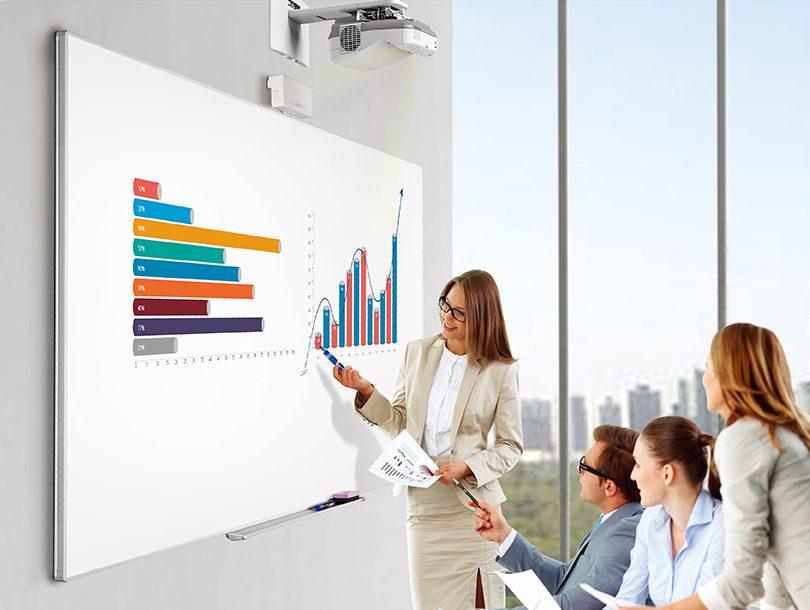
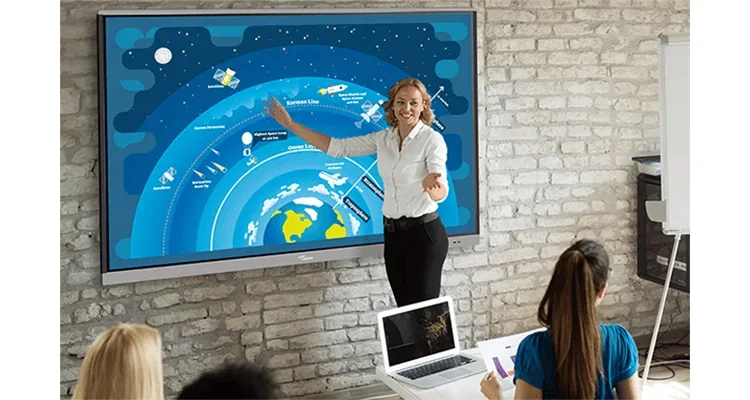
מסך מגע שטוח מציג את התמונה ומזהה מגע על פני אותו לוח. במקרן אינטראקטיבי התמונה מופיעה על משטח חיצוני, ולעיתים יש עט או יחידת חישת אצבע שצריכים התאמה וכיול. בדקו מה כלול בדגם ואיזה סוג משטח מותר. להדגמה, בקשו ממורה ומהתלמיד השותף לקרוא ולכתוב עם האביזרים שמשתמש אמיתי יקבל. תראו אם הצללה, עמידה ליד הלוח או תפריט מורכב מעכבים את הפעילות.
השוואת קריאות ותאורה בשעת לימוד
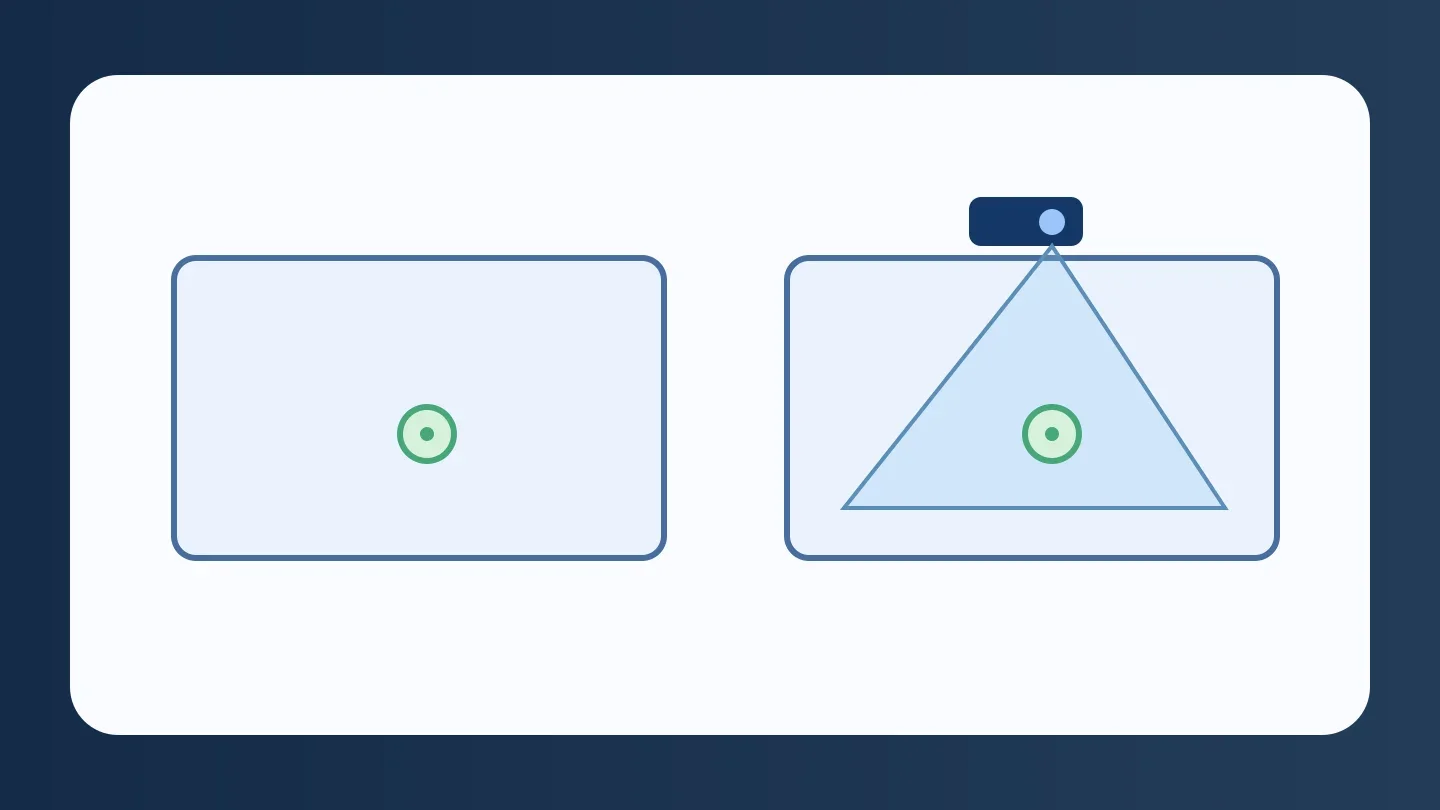
מסך ומקרן מפיקים תמונה בדרכים שונות. באפשרות של מסך, השוו ניגודיות והשתקפות מחלונות וגופי תאורה. בהקרנה, בחנו כמה אור נופל על המשטח, מה צבעו ומה רואים כשהמורה עומד לפניו. בהתקנה לטווח קצר יש לבחור מיקום מדויק שממלא את השטח בלי להבליט עיוות בקצה או ליצור צל בנקודת כתיבה קבועה. תמונה גדולה מאבדת יתרון אם הפרטים דהויים כאשר התאורה פעילה.
ערכו הדגמה בזמן שבו מתקיימים שיעורים ולא בחלל מוחשך לצורך מכירה. השוו מסמך עם טקסט קטן, כתוביות וסימון בעט בצבע שהמורה משתמש בו. בקשו מתלמיד בשורה רחוקה לקרוא מספר או תווית, ונסו גם מהמושב הצדי. אם השוואת האפשרויות מתבצעת בתמונות בגודל שונה, רשמו את הגודל והמרחק, כדי שלא תייחסו הבדל בקריאות לטכנולוגיה כשהוא נובע רק מגודל. ראו גם בחירת גודל מסך לפי מרחק קריאה.
כיול, משטח וגובה משפיעים על השיעור
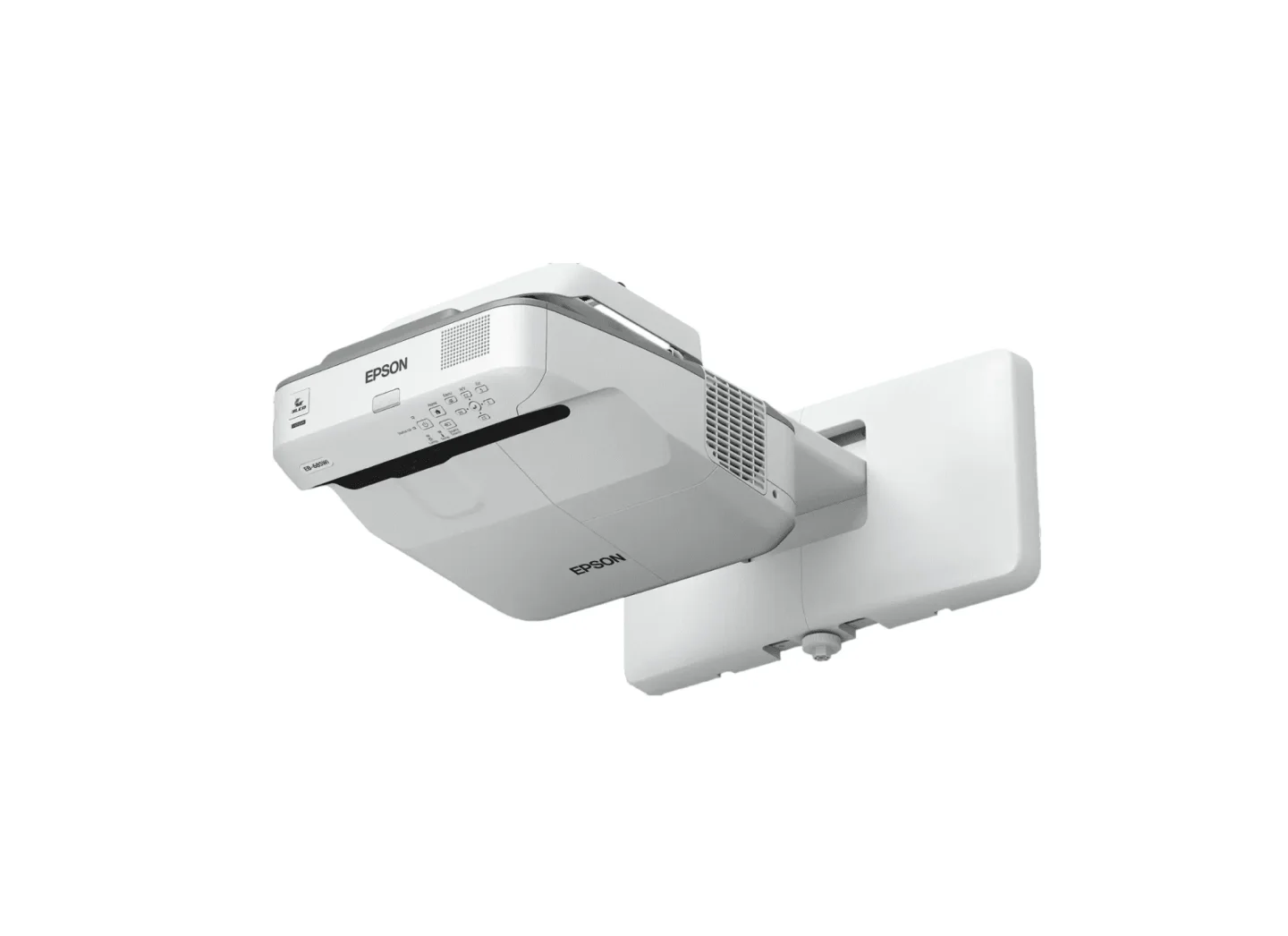
במקרן אינטראקטיבי חשוב לבדוק שטוחוּת של משטח הכתיבה, מיקום התצוגה ביחס ליחידת החישה, ועבודה בפינות. Epson מפרטת מדריך כיול מגע לדגמי BrightLink מסוימים. היא מדגימה שפעולת הכיול קשורה להגדרת יחידת המגע ושנדרש דגם תואם. השתמשו בהוראות שמתאימות לציוד המוצע ולמשטח המסוים. בדקו אם התחזוקה דורשת גישה קרובה למקרן ומה קורה כשהלוח או המתקן מתכווננים מחדש.
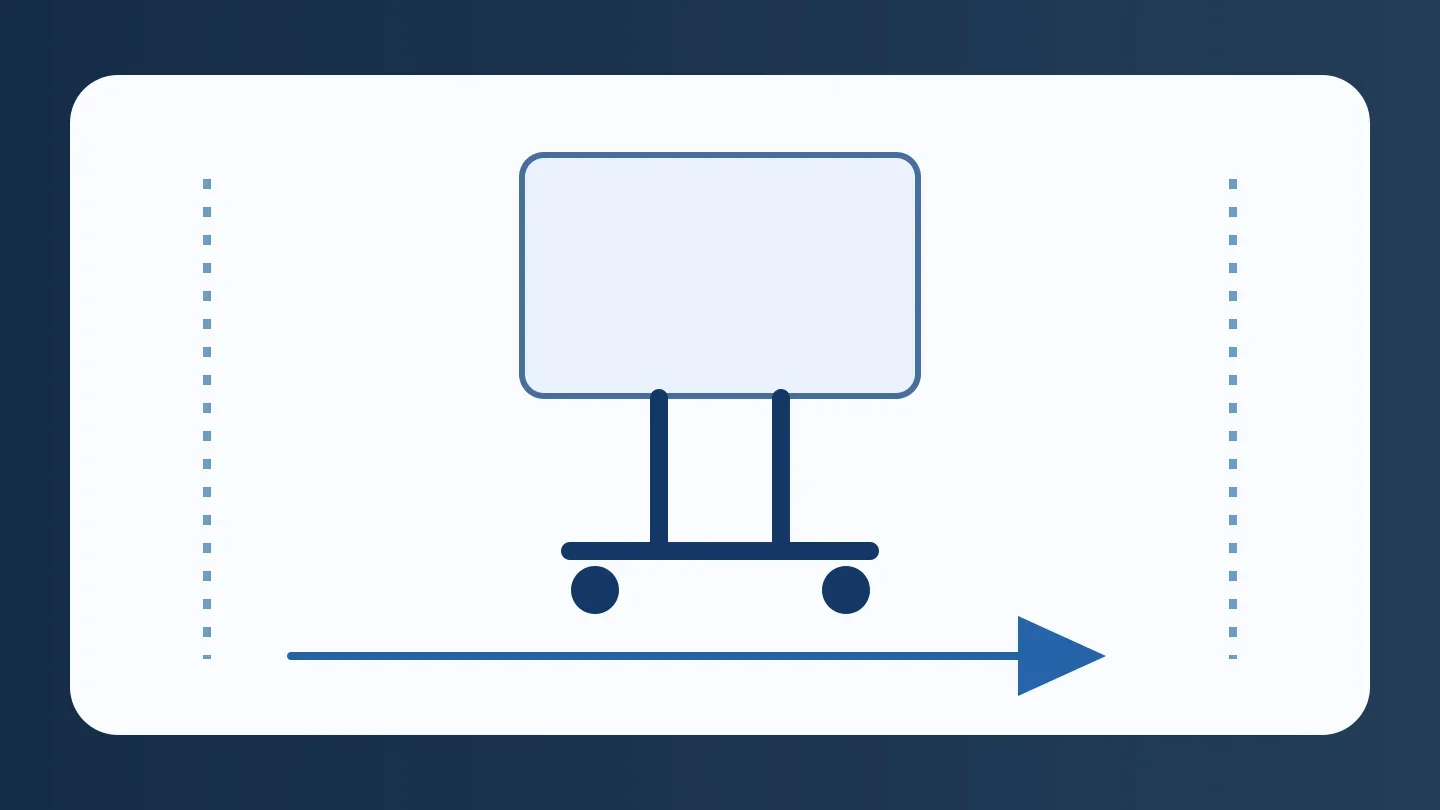
במסך מגע מקבעים את מיקום הלוח או משתמשים במעמד תואם לפי משקל ומידות. לאחר ההתקנה בדקו פעולות מגע בפינות, גלילה, גרירה ומעבר המקורות. באף אחת מהאפשרויות לא די לבדוק שהעט כותב במרכז. נסו להשתמש בכפתור שנמצא בפינה העליונה, למחוק שורה ולהזיז פריט. בקשו מתלמידים או ממורים בגבהים רלוונטיים לבדוק את טווח ההגעה. אם אנשים עובדים בישיבה או לא יכולים לגשת למשטח, בדקו שליטה ממכשיר אחר או ממשק נוסף.
כיצד מחשב הכיתה ומקורות נוספים מתחברים
בקשו מהמורה להתחיל מהעמדה שבה משתמשים בפועל. פתחו קובץ ממחשב בית הספר ובדקו איך המגע חוזר אל המחשב. חיבור תמונה עשוי להספיק להקרנת מצגת אבל לא להעביר כתיבה חזרה לתוכנה. כאשר משתמשים באביזר מגע, בדקו איזה כבל או פרופיל נדרש. אם מחשב אורח מצטרף, בחנו האם הוא מראה תמונה וגם מקבל מגע, ובדקו את הכניסה הקבועה שהמורה צריך להכיר.
הדגימו שמירת עבודה בתוכנה שמותקנת בשגרה. אם שומרים שכבת סימונים על גבי מסך, האם שומרים קובץ נפרד או שכותבים למסמך המקורי? האם אפשר לפתוח את העבודה בהמשך על מחשב אחר? אל תנסו להשוות רק מספר נקודות מגע, כשהאפליקציות של הכיתה צריכות עט אחד ופתיחת קובץ מהירה. אם שני תלמידים אמורים לעבוד במקביל, תכננו תרגיל קטן שמפעיל שני מגעים ודורש גלילה או ציור יחד.
דוגמה לבדיקת שתי כיתות עם משימות שונות
כיתה אחת משמשת להצגות יומיות, כתיבת הערות ודיון בחומרים שדורשים קריאה ברורה. כיתה שנייה משמשת עבודה בקבוצות על משטח כתיבה רחב ויש בה שליטה טובה בתאורה. השוו בין שתי הצעות מול משימה אחת בכל כיתה, כולל התחלה מכיבוי, הצגת קובץ, עבודה עם עט או מגע, ושמירת התוצאה. בכיתה הראשונה התמקדו בקריאות כאשר האור פועל; בשנייה בדקו דיוק בזמן כתיבה בשני אזורים של המשטח ותנועה של הילדים לפני הלוח.
החליפו בכוונה מקור פעם אחת באמצע המבחן. לדוגמה, פתחו תרגיל ממחשב מקומי, העבירו למחשב חלופי וחזרו לקובץ הקודם. אם המעבר מחייב את הצוות לנתק אביזר או לכייל מחדש, רשמו מה הפעולה ולמי יש הרשאה לבצע אותה. תוצאה כמו ״הכול עבד כשהטכנאי הפעיל״ אינה מספיקה; בקשו ממורה שאינו מנוסה בדגם לבצע את אותה הפעולה עם כרטיס הדרכה קצר.
בדקו עלות כוללת ויכולת שירות
במפרט בקשו פירוט של רכיבים שצריך לקנות בפועל: לוח או משטח, מתקן, חיבורי וידאו ונתונים, אביזרי עט, יחידת מגע אם נדרשת, חיבור למחשב, עבודה בגובה ובדיקות. הוסיפו עלות של תחזוקת מקרן לפי סוג מקור האור, אביזרי החלפה ושירות. במסך שטוח בדקו מי יכול להחליף לוח כבד ומה קורה כשהדגם יוסר מהשוק. הצעת מחיר זולה יותר יכולה להשאיר מחוץ להצעה תשתית או אביזרים קריטיים, ולכן בקשו מחיר לחדר שמוכן לשיעור.
חשבו גם מה קורה בעת השבתה. אם החומרה זקוקה לשירות, האם אפשר לשמור זמנית על תצוגה או כתיבה באמצעות ציוד אחר? מה זמן האבחון והמועד שבו לוקחים רכיב מהכיתה? תעדו האם המורה או הטכנאי אחראים לעדכון תוכנה ומי מטפל בכיול שגרתי. כאשר בית ספר מעדכן כמה חללים, ניסיון מבוקר בכיתה אחת יכול להפוך את המבחן לתסריט פשוט שישמש את כל שאר הצוות. ראו את קטלוג מסכי המגע ואת מדריך המקרנים האינטראקטיביים להשוואת האפשרויות.
בחנו את אזור הכתיבה בנפרד מהתמונה
בשיעור שבו תלמיד ניגש ללוח, שטח פעיל גדול יכול לאפשר יותר כתיבה ולהקל על קריאה מרחוק. אבל רוחב לבדו אינו מבטיח שמורה יכול לשמור על סדר עבודה. הבחינו בין השטח שמוצג, השטח שבו המגע מדויק והמקום שבו אנשים מסוגלים לעמוד בלי להסתיר חלק מרכזי. בקשו להפעיל סרגל כתיבה, גרירת פריט והחלפת צבע בקצוות. אם יש גם חלק שמיועד לטוש מחיק, סכמו מראש האם הטוש מתאים למשטח והאם ניתן לנקותו לפי הוראות היצרן. כך אתם בודקים את המעבר האמיתי בין כמה כלי הוראה בחלל אחד.
שאלות נפוצות על מסך מגע ומקרן אינטראקטיבי
האם מקרן אינטראקטיבי מצריך תמיד עט?
זה תלוי בדגם ובאביזרים המותקנים. בחלק מהמערכות יש תמיכה בעט וביחידת חישת אצבע, ובאחרות רק בחלק מהמצבים. בקשו לראות כתיבה, גרירה ומספר משתמשים כמו בשיעור.
האם אפשר להשתמש בקיר רגיל כמשטח?
בדקו שטוחוּת, גוון, איכות כתיבה, החזרת אור ודרישות של יחידת החישה. התאמת צבע הקיר לבד אינה קובעת אם המגע מדויק. בדקו בהדגמה את הפינות ואת כל אזור העבודה.
איך להחליט אם הכיתה מוארת מדי להקרנה?
הציגו תוכן רגיל בזמן שימוש ובתאורה הרגילה. בדקו קריאות של כיתוב קטן, תנועות וצל מיוצר על המשטח. כדאי להשוות לאפשרות מסך באותו חדר לפני החלטה.