מה עובר ב־HDMI ומה עובר בכבל המגע
כאשר מחברים לפטופ לכניסת HDMI במסך אינטראקטיבי, המסך מקבל מידע על התמונה ובדרך כלל גם את שמע היישום. העובדה שמופיעים שולחן העבודה וסרטון אינה אומרת שלמחשב יש גישה לשכבת המגע. ברוב ההתקנות הלחיצות והגרירות הן נתונים שמגיעים אל המחשב דרך חיבור USB נפרד או דרך מסלול נתונים משולב, לפי דגם המסך והחיבור. לכן כדאי להתחיל בשאלה אם רק המגע חסר, או שגם התמונה והשמע אינם מגיעים. החוסר הראשון מוביל לבדיקה אחרת מהיעלמות של כל האותות.
בחלק מהמסכים תפריטים פנימיים מגיבים גם כשמחשב חיצוני אינו מקבל מגע. בדקו אם אפשר להחליף מקור על גבי המסך, ואז פתחו במחשב חלון שבו נראית בחירה או ציור. אם תפריט המסך עובד אבל הסמן במחשב לא משתנה, הבעיה עשויה להיות בשיוך ה־USB למקור. אם גם מערכת המגע הפנימית אינה מגיבה, בדקו את מצב המסך והפעלתו לפי המדריך לפני שמחליפים את כבל המחשב.
חיבור HDMI ו־USB Touch באותו מסלול
ראשית מצאו במדריך את הכניסה המסוימת שבה המחשב מחובר. יש מסכים שבהם כניסות HDMI מסומנות במספרים, וליד כל צמד משויכת יציאת מגע מסוימת. לעיתים חיבור הנתונים נמצא בחזית ולפעמים בגב הצג. חברו את פלט התמונה מהמחשב ל־HDMI המתאים, ואת נתיב ה־USB בין המחשב לכניסת המגע שמסומנת עבור אותו מקור. חיבור USB לתקע שמשרת אביזר אחסון ולא נתוני מגע למחשב עשוי להיראות דומה מבחוץ, בלי לבצע את הפעולה הדרושה.
מדריך החיבורים של SMART Board GX Zero ממחיש שיוך בין כניסות תמונה למגע בחיבורי מחשב נתמכים. ההגדרה אינה אחידה בין היצרנים. אם מקור תמונה קדמי משמש לאורחים ומקור נוסף משמש למחשב הכיתה, רשמו אלה יציאות מגע שייכות לכל אחד. חברו את שני הכבלים לפי אותה בחירה, הפעילו את המקור ובדקו שמחשב האורח מגיב לכמה לחיצות. חזרו למקור הקבוע וודאו שהמגע מגיע שוב לאותו מחשב.
מתי USB-C יכול להחליף שני כבלים
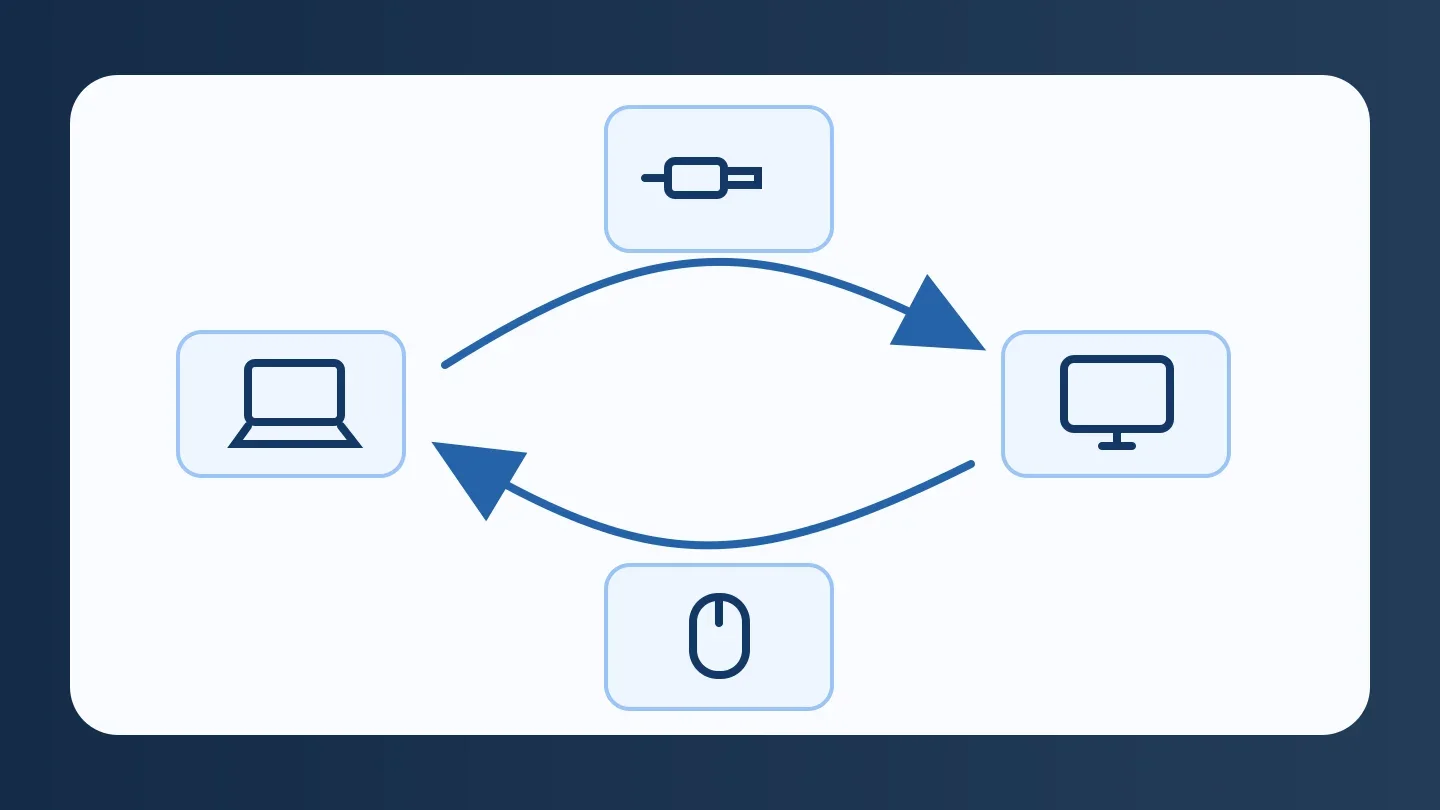
מחבר USB-C מציין צורה של מחבר, ואילו היכולות תלויות במסך, במחשב, בכבל ובתחנת עגינה אם היא בשימוש. במערכות מתאימות אותו כבל יכול לספק וידאו, שמע, נתונים ולעיתים גם טעינה. היכולת להעביר תצוגה תלויה בתמיכה של ההתקנים בערוץ וידאו מתאים. חזרת המגע מותנית בזמינות USB מהמסך למחשב. לכן מציאות של טעינה ללא תמונה או תמונה ללא טעינה אינה חריגה אם החלקים תומכים ביכולות שונות. תיעוד VESA ל־DisplayPort דרך USB-C מפרט כיצד נתונים, וידאו והזנה יכולים לפעול בחיבור מתאים.
נסו כבל מלא הנתמך לפי המפרט וחברו ישירות כשהמסך והמחשב מאפשרים, לפני שבודקים דרך מתאם מאריך או תחנת עגינה. אם הבעיה מופיעה רק דרך תחנת העגינה, תעדו אילו יכולות מועברות ואילו תלויות בחיבור נוסף. במקום להניח שכל כבל בתוך הכיתה זהה, סימנו בבירור את הכבל שנבדק. קבעו גם חלופה דרך HDMI ו־USB אם צפוי משתמש שמגיע עם מחשב שאינו תומך בהעברה משולבת.
סדר בדיקה כשהתמונה קיימת והמגע לא מגיב
תחילה קבעו איזה מקור מוצג ואיזה התקן אמור לקבל את הפעולה. נסו מגע קצר בתפריט הפנימי של המסך כדי לברר אם החיישן מגיב. לאחר מכן בדקו את חיבור הנתונים, נסו יציאה מתאימה במחשב וחפשו אם המכשיר מזוהה לפי התיעוד של המסך ומערכת ההפעלה. אל תשנו במקביל כבל, מקור, מחשב ותצוגה, כי יהיה קשה לדעת מה השפיע על התוצאה. אם יש ספק לגבי מאריך או רכזת, בצעו בדיקה עם כבל קצר התואם ישירות להנחיות היצרן.
כאשר פעולות המגע מתקבלות במסך הלא נכון, בדקו את מצב התצוגות של המחשב. במצב שולחן עבודה מורחב, אפשר שהתצוגה האינטראקטיבית מזוהה כמסך נוסף אבל הקלט ממופה למסך הראשי. נסו משימה ניטרלית כמו ציור קו בפינות, הצגת חלון אחד וגרירת פריט. בדקו את מיפוי ההתקן לפי מערכת ההפעלה והמדריך. אם העכבר מגיב אבל כלי הכתיבה לא פועל בדפדפן מסוים, בדקו גם אפליקציה מוכרת, שכן תכונות עט ומחוות אינן נתמכות באופן זהה בכל תוכנה.
דוגמה למערכת עם מחשב כיתה ומחשב אורח
בכיתה אחת יש מחשב קבוע בכניסת HDMI אחורית ומחבר קדמי למחשב אורח. המורה רואה תמונה מהמחשב שלו אך לא מצליח לסמן עליה. בדיקה בתפריט המסך מגלה שהמגע המובנה עובד. מתברר שכבל נתוני המגע נשאר מחובר למחשב הקבוע. המורה מחבר את כבל ה־USB Touch לצד כבל HDMI בכניסה המשויכת ותוצאת הכתיבה מופיעה על המחשב שלו. אחרי מסירה עדיף להניח ליד היציאות תגית ברורה עם צמד הכבלים והפעולה המתאימה. במקרה של מקור משותף, תעדו כיצד משתמש שני מקבל את המגע לאחר ניתוק.
בצעו גם בדיקה שבה המחשבים מתנתקים ומתחברים מחדש בזמן שהמערכת פועלת. לפעמים אחרי שינה או שינוי מקור התמונה עולה לפני שהמחשב זיהה את הקלט. חכו לפי ההנחיות של היצרן והפעילו תרגיל קצר, במקום להחליף כבל מיד. רשמו אם מיפוי המסך נשמר ואילו כניסות נבדקו. תרחיש שנכשל רק אחרי אתחול או רק עם מחשב אורח נותן לרכז התמיכה מידע מועיל יותר מעצה כללית לנסות את כל החיבורים.
מה למפות במדריך הכיתה ובמפרט
צרפו צילום כניסות או שרטוט של הדגם, שם מקור, סוג כבל וכיוון פעולה. כתבו כיצד מנסים להציג תמונה בלבד, כיצד מוסיפים מגע ומה החלופה אם מגיע מחשב שלא תומך ב־USB-C. בדקו כבל שמגיע מהקיר ומהמחשב ולא רק כבל מעבדה קצר. אם יש צורך שהמחשב גם ייטען, אמתו את טווח ההזנה מול מפרטי המסך והמחשב. שמרו רשומה של גרסת מערכת ההפעלה והאביזרים שנבדקו כדי שהחלפה עתידית תעבור מבחן זהה.
למידע על ציוד והתקנה ניתן לעיין במסכי מגע אינטראקטיביים ובמדריך למסכי מגע. בבחירת מוצר בדקו מה עובד עם מחשב קיים ועם תרחיש או אורח מייצג.
בדקו בנפרד הצבעה באצבע, כתיבה בעט והזזה של חלון. אם אפשר לגלול אבל אי אפשר לכתוב באפליקציה מסוימת, המגע הבסיסי כבר מגיע למחשב והשלב הבא הוא בדיקת היישום או מצב העט. תוצאות כאלה שוות שורה נפרדת ברשומת הקבלה. לאחר החלפת עט, תוכנה או מחשב אפשר לזהות מה בדיוק השתנה לפני שמזמינים שוב בדיקה של החיווט בכיתה.
שאלות נפוצות על HDMI, USB ומגע
אפשר להעביר מחוות מגע דרך HDMI בלבד?
בדרך כלל HDMI משמש לתמונה ושמע. בדקו בתיעוד האם דרוש נתיב USB נפרד או שניתן להשתמש בחיבור משולב תואם. הופעת סמן או מקלדת פנימית של המסך לא מוכיחה שהמגע מגיע למחשב.
למה מגע פועל רק בכניסה אחת?
ייתכן שנתיב המגע מחובר לצמד של כניסה אחרת. התאימו בין המספרים והחיבורים לפי המדריך, החליפו מקור ובדקו איזה מחשב מגיב בפועל.
למה USB-C אחד עובד ואחר רק טוען?
למחברים באותה צורה יכולות שונות. בדקו תמיכת תצוגה, נתונים והזנה בכל אחד מההתקנים וגם בכבל. חיבור ישיר שנבדק יכול לסייע לפני אבחון מתאם או מאריך.