מהו OPS ומה מקבלים בכל אפשרות
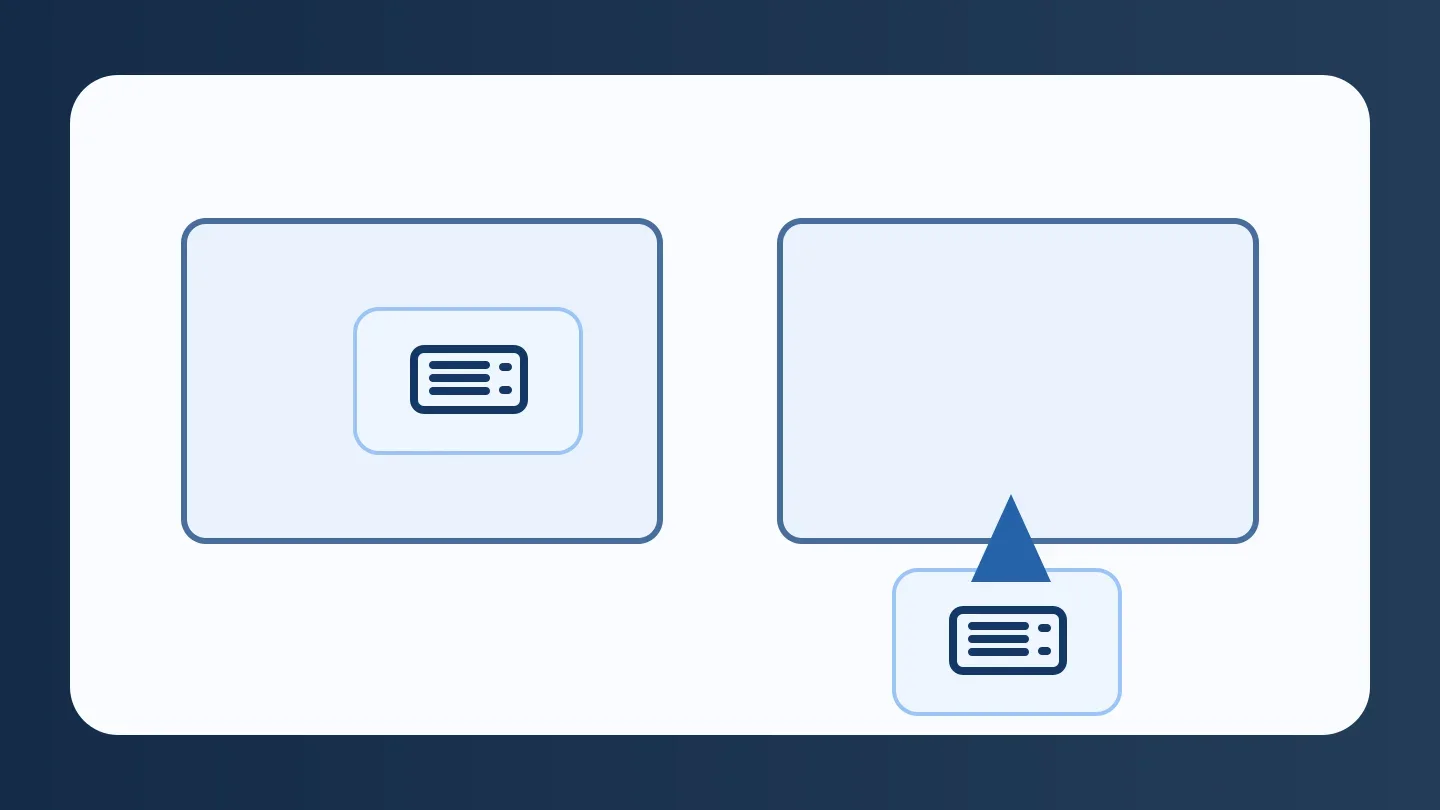
OPS הוא Open Pluggable Specification, ממשק שמאפשר להתקין מחשב מודולרי בחריץ של תצוגה תואמת. לפי היצרן, המודול יכול לקבל הזנה, להעביר תמונה ולהתחבר למגע ולחיבורים שמספק המסך בלי כבלים חיצוניים בין השניים. הוא תופס פחות שטח מחוץ למסך ולפעמים מאפשר להפעיל את המחשב באמצעות בחירת מקור בבקר. בדקו שהמודול הוא מחשב מלא עם מערכת הפעלה מתאימה, ושהמסך המסוים תומך בו. חריץ תואם לכאורה אינו תשובה לשאלה האם מודול מסוים נתמך או באיזו גרסה.
אפשר להתקין גם מחשב חיצוני, למשל מחשב קטן ליד המסך, מחשב שולחני בעמדת מורה או לפטופ שמגיע עם המשתמש. בחיבור כזה מגדירים מה מעביר וידאו ושמע ומה מחזיר פעולות מגע, ואפשר להגיע למחשב בנפרד כאשר נדרש טיפול. האפשרות החיצונית מוסיפה חיבורים, ספק כוח ומיקום בטוח למחשב. היתרון שלה נשען על חיווט ברור, ולא רק על העובדה שהיחידה ניתנת להזזה. לחיבור הפיזי ראו גם חיבור HDMI ו־USB Touch.
התאמה טכנית לפני שמפתחים נוהל הפעלה
בקשו מהספק לאשר את דגם המסך, דגם המודול, מערכת ההפעלה וגרסת תוכנת המסך. ודאו מה קורה לגבי כניסת וידאו, מגע, שמע, רשת, אתחול, התחממות וחיבור התקנים נוספים. במוצר OPS של SMART היצרן מגדיר דגמים ותכונות עבור מודול מסוים. הנחיות ההתקנה של SMART מתייחסות לציוד נתמך ולנוהל לפני הוצאה או התקנה. אל תסיקו ממדריך של יצרן אחד מה מותר במכשיר אחר. כשמחליפים מודול יש לעבוד לפי נוהל הדגם והוראות צוות השירות.
במחשב חיצוני בדקו את מסלול הכבלים במלואו. לפעמים מקור HDMI שמוכר למסך מוציא תמונה, אבל חיבור ה־USB הנבחר משויך למקור אחר. בדקו איפה אפשר להרכיב את המחשב מבלי לחסום אוורור או גישה לתחזוקה, מהו ספק הכוח המתאים ואיך הכבל נשאר במקומו במהלך שימוש. אם מחשב קטן מותקן מאחורי המסך, ודאו שהגישה אליו לא מחייבת לפרק תצוגה כבדה רק כדי לבדוק את הכבל שלו.
השוו את סביבת העבודה המנוהלת
יש מוסדות שמתקינים מערכת הפעלה ותוכנות הוראה לפי פרופיל IT אחד בכל מחשב. במקרה כזה כדאי לבדוק אם רשימת התוכנות, הגדרות הרשת, עדכונים, ניהול משתמשים וגיבוי פועלים במודול בדיוק כפי שנדרש ממחשב חיצוני. סוג ההתקנה אינו פוטר מהחלטה מי מגבה חומר לימוד, מי מטפל בהרשאות ואיך מתבצע שירות מרחוק אם זו דרך התמיכה באתר. יש לשייך לסביבה גם את המסך כמכשיר נפרד מבחינת עדכונים ואחריות כאשר הוא כולל מערכת הפעלה עצמאית.
שאלו איפה נשמרים שיעורים או חומרי עבודה. פתיחת מצגת ממחשב אחד ושמירת הערות על מערכת אחרת עלולות לבלבל את המשתמש, גם אם הוא לא מבחין במעבר בין המקורות. בדקו כניסה בחשבון שמייצג מורה או עובד, שמירת קובץ במקום מוסכם ופתיחתו עמדה אחרת. כשחדר מארח אורחים, אפשר לספק מצב שבו הם מציגים מהלפטופ בלי לקבל גישה למחשב שמכיל מסמכים של הכיתה, לפי מדיניות הארגון.
עלות מחזור חיים ומסלול החלפה
המחיר הראשוני כולל יחידה, התקנה, זיכרון, אחסון ורישוי במידת הצורך. הוסיפו לעלות את זמן ההכנה, מדיניות עדכון ותמיכה בתקלה. בדקו לכמה שנים הארגון מצפה להשתמש במסך וכמה שנים הוא רוצה לשמור על המחשב. ייתכן שהמסך נשאר מתאים בעוד שהמחשב דורש שדרוג תוכנה או חומרה. במודול פנימי בררו זמינות של מודולים תואמים ואחריות כאשר מחליפים אותו. במחשב חיצוני בררו אם ניתן למחזר ציוד קיים ומה צריך לשנות בחיווט כדי לתמוך בו.
הכינו מראש דוגמה של החלפה. מי נכנס לחדר, מה אפשר להסיר בלי לפגוע בהתקנה, ואיך המורה חוזר לשימוש? שאלו איך ניגשים לגיבוי ומה קורה אם מתקבל מודול חדש עם הכנה שונה. הצעה שכוללת מסירת תרשים חיבור, חבילת תוכנה ותרגיל התאוששות מאפשרת להשוות שעות שירות לפי תוצאה ממשית. בצעו השוואה גם במצב שבו המחשב איננו זמין: האם המסך יכול עדיין להציג ממצגת חיצונית, והאם יש מספיק חיבורים לתרחיש זמני?
דוגמה להחלטה בכיתה עם שימוש קבוע והחלפה מהירה
נניח שבכיתה עובדים מדי יום בתוכנות לימוד שנמצאות במחשבי בית הספר. מודול פנימי יכול לחסוך מיקום חיצוני ויציאות כבילה. כדי לבדוק אם הוא מתאים, בקשו להעלות את אותה תוכנת הוראה, להתחבר ברשת השגרתית ולשמור קובץ במסגרת ההרשאות. עברו לאחר מכן למצב אורח, הציגו תרגיל ותבדקו שהמסך לא משאיר פתוח תוכן מהמחשב הקבוע. ביום אחר תרגלו מצב שבו המחשב המובנה אינו עולה והאחראי מפעיל לפטופ חלופי עם תמונה ומגע.
בחדר הדרכה שבו מחשבים מוחלפים לעיתים תכופות או צוות התמיכה מחזיק מאגר דגמים אחיד, מחשב חיצוני עשוי לשרת טוב יותר את דרך העבודה. בקשו למדוד כמה זמן צריך לנתק ולחבר את המחשב הבא ולראות את השיעור הקודם מתוך גיבוי, בלי להזיז את המסך. שמרו בהצעה זמני שירות ומי מטפל בהחלפה, לצד תוצאות של מגע ויציבות בחיבור. כך מתקבלת החלטה לפי תהליך עם תוצאה ידועה, ולא לפי מראה של שולחן מסודר בלבד.
בדיקות קבלה שצריך להשאיר בתיק החדר
הכינו רשימה קצרה: הפעלה לאחר כיבוי, פתיחת תוכנה, מגע בפינות, שמע, שינוי מקור, שימוש במצלמה או אביזר קבוע כשיש, שמירת קובץ והחזרה למצב רגיל. בדקו אם משתמש רגיל מצליח ביחד עם איש IT אחד. השאירו תיעוד לדגם ולגרסאות, מאיפה מתקבלים עדכונים, מי מצפין או מגבה את המידע ואיך מטפלים בציוד שמוצא משימוש. למפרט רכש ניתן לצרף קטלוג מסכי המגע ופתרונות למוסדות חינוך לאחר שהוחלט איזה תהליך הכיתה צריכה.
שימו לב למצלמה, שמע ואביזרים שעוברים בין מקורות
אם אותו מסך משמש גם לשיחת וידאו, ייתכן שמצלמה ורמקול צריכים לפעול הן במחשב הקבוע והן במחשב אורח. מיפוי יציאות USB במצב אחד לא בהכרח מתאר את מצב הכניסה האחרת. בצעו שיחה קצרה מכל מקור והקשיבו מצד מרוחק. אם הופיע דיבור ממיקרופון פנימי של הלפטופ או שקול המשתתפים חזר לרמקול הלא נכון, רשמו את בחירת ההתקנים ואופן המעבר.
בדקו שהאביזרים משתחררים לאחר סיום הפגישה. מחשב קבוע שנשאר פעיל עשוי להמשיך להריץ יישום או להחזיק מצלמה גם אחרי מעבר מקור תמונה. בקשו מהספק לתת הסבר קצר שמאפשר למשתמש לחזור ליישום ולבחור בהתקן הנכון בלי לנתק ציוד שהכיתה כולה צריכה.
שאלות נפוצות על מחשבי OPS ומחשבים חיצוניים
האם כל מודול OPS מתאים לכל מסך?
בדקו התאמה במפורש לפי דגם המסך והמודול, כולל דרישות הזנה ותוכנה. צורה דומה של חריץ אינה מבטיחה שהציוד נתמך בפועל ובאחריות.
האם אפשר להפעיל מסך גם כשמחשב ה־OPS מושבת?
האפשרות תלויה במקורות נוספים שהמסך תומך בהם ובהגדרות. בדקו מעבר לכניסת מחשב חיצוני ומה קורה לנתיב המגע והשמע במצב גיבוי.
מה בודקים אם תוכנות עובדות אבל המגע או ההשמעה נכונים רק במקור אחד?
בדקו שיוך כניסת תמונה, נתיב המגע והתקן הפלט בהגדרות של כל מחשב. במקרה שמשתמשים במערכת מובנית ובמחשב נוסף, בצעו את המבחן בכל אחד לפני מסירה ובעת החזרה למקור הקבוע.