התחילו מסוגי ההזמנות שהחדר מקבל בפועל
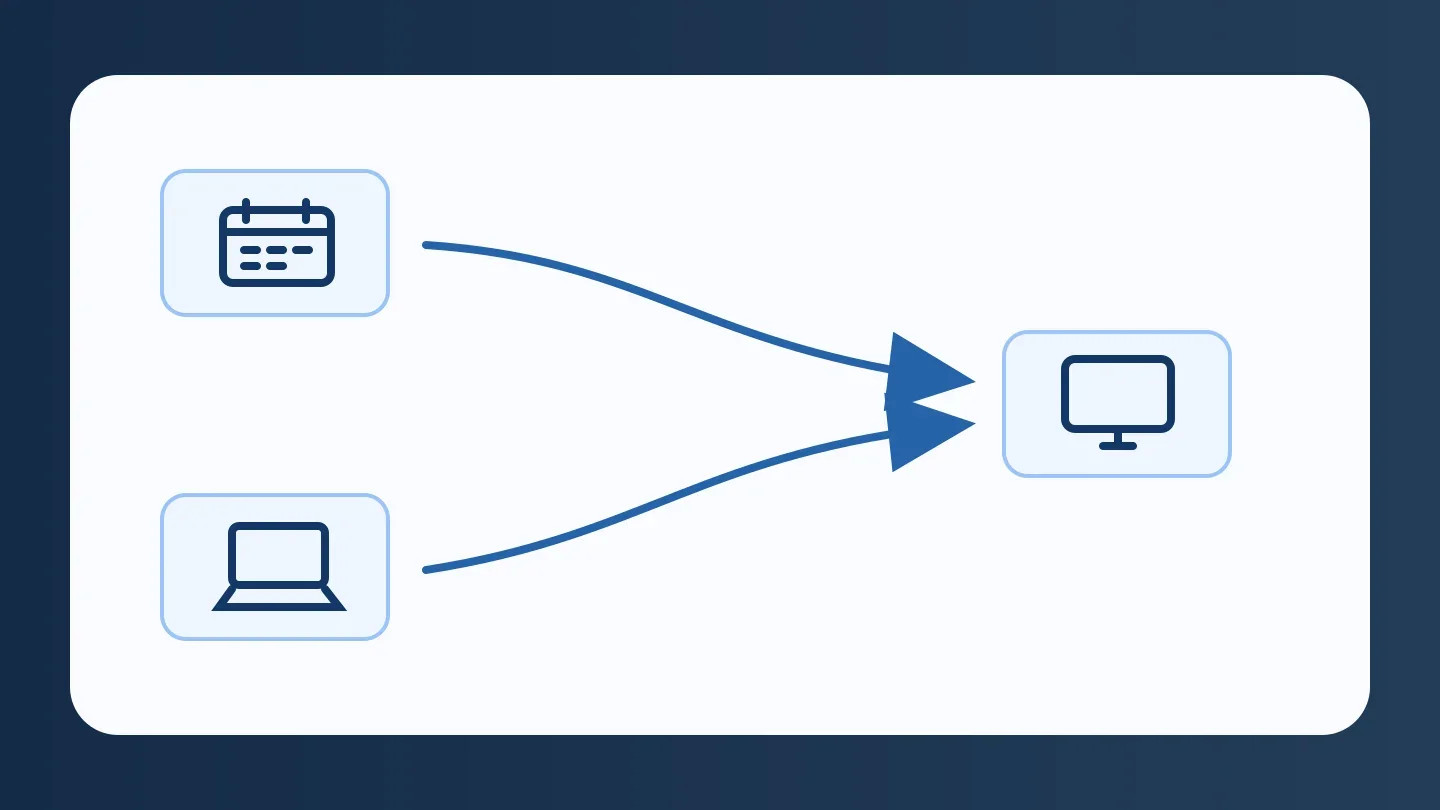
״תומך ב־Teams וב־Zoom״ יכול להתייחס לשני מצבים שונים. הראשון הוא שמערכת החדר מצטרפת ישירות מהיומן או מבקר החדר. השני הוא שמשתתף פותח את הפגישה על מחשב ומחבר אליו את תצוגת החדר ואת התקני השמע והווידאו. שני הנתיבים יכולים להביא את המשתמש לפגישה, אבל מהירות ההצטרפות והתכונות הזמינות עשויות להיות שונות. לפני שמבקשים הצעה, רשמו אילו פגישות פנימיות הארגון מארח, אילו הזמנות מקבלים מלקוחות, ומה צריכים להציג בתוך כל אחת.
כדאי לסמן גם מי מחזיק בזכויות המארח. למשל, לקוח שיזם פגישה יכול לקבוע חדר המתנה, הרשאה לשתף תוכן או דרישת אימות. ייתכן שהחדר מצויד בחומרה מתאימה אך אינו מורשה להיכנס לפגישה מסוימת. תעדו לפחות הזמנה שמגיעה ישירות לחשבון החדר והזמנה שהועברה לאותו חשבון, ובדקו אותן עם ספק הפתרון. שיחת הדגמה שתוכננה במיוחד להתקנה אינה בהכרח כוללת את הכללים שהארגון מפעיל בשגרה.
מה לבדוק בהצטרפות ישירה ממערכת החדר
ב־Teams Rooms מתועדים כמה מסלולים להצטרפות לפגישות צד שלישי, וביניהם Direct Guest Join ומסלול הצטרפות SIP. יש הבדלים בתשתית וברישוי, ובתרחישים מסוימים יש הבדל גם ביכולת שיתוף תוכן, בבקרת מצלמה ובשימוש בשני מסכים. היקף התמיכה תלוי ביישום שמפעיל שירות הפגישה, בציוד ובהגדרות. לרשימה עדכנית השתמשו בתיעוד Microsoft להצטרפות צד שלישי. אל תקבעו במפרט ״כניסה בלחיצה״ עד שרואים אותה מול סוג ההזמנה הנדרש.
ב־Zoom Rooms קיימים מסלולים אפשריים להצטרפות לפגישות משירותים אחרים, בהתאם לגרסה ולתצורה. אם מתוכננת הזמנת Teams שמגיעה מחוץ לארגון, הביאו אותה לבדיקה ובקשו לראות כיצד הבקר מזהה אותה. בררו מהן הפעולות הזמינות כשפותחים את הפגישה מהבקר והאם נדרש מידע נוסף בהזמנה. עיינו בתיעוד Zoom לשימוש בפלטפורמות נוספות. כשמפרט מסתמך על אופן הצטרפות אחד, ציינו לצוות גם דרך חזרה למחשב האורח.
הפרידו בין כניסה, תצוגה ושיתוף
הצטרפות היא רק הצעד הראשון. אחרי שהחדר נכנס לפגישה, בקשו מהצד המרוחק לאשר שהמצלמה רואה את המושבים הדרושים ושהמיקרופון קולט דיבור רגיל. בדקו כיצד החדר רואה ומחליף תצוגה בין דוברים. אם יש שני מסכים, ודאו האם המשתתפים והתוכן מוצגים יחד במצב אחד או מפוצלים לשתי תצוגות. בדיקה חשובה נוספת היא קבלת תוכן מצד מרוחק ואז מעבר לשיתוף מהחדר. שתי הפעולות יכולות לעבוד בדרכים שונות.
הציגו חלון תמונה, אחר כך נגנו סרטון הכולל קול, ובדקו שהקול מגיע לקהל הרחוק. בקשו מצד אחד להשתיק ולהחזיר דיבור ושימו לב אם סימון ההשתקה בחדר תואם למה שנשמע. דרישות נגישות כמו הצגת כתוביות או גישה ללחצני השמע הן חלק מהמפרט אם הארגון משתמש בהן. לתרחיש שהפלטפורמה אינה תומכת בו במערכת החדר, הגדירו דרך מתועדת לפתיחה מהמחשב במקום לגלות את המגבלה בזמן הפגישה.
דוגמה לשלושה מפגשים בחדר אחד
בחדר בן עשרה מושבים מתקיימת פגישה פנימית עם Teams, הדגמת מוצר ללקוח ב־Zoom והדרכה שבה שני מסכים נדרשים לתוכן ולמשתתפים. בפגישה הפנימית בקשו מהעובדת להזמין את החדר בלוח השנה הרגיל, להיכנס כשהמחשב סגור ולהשתמש בציוד החדר. בפגישת הלקוח בקשו שהלקוח ישלח הזמנה כפי שהוא עושה בדרך כלל, וודאו שהחדר מקבל אותה ורואה את הכפתור או את פרטי ההצטרפות. לאחר הכניסה בדקו שיתוף מהחדר, כי זו הפעולה שנדרשת להדגמת המוצר.
בהדרכה הפעלו פתיחה ממחשב עם שני מסכים מחוברים, אם זו דרך העבודה שנבחרה. בדקו מצלמה, צליל שמגיע לתצוגה, שיתוף אודיו ונראות של הצד המרוחק. כשעוברים למצב מחשב, בקשו מהמשתמש להתחבר מהמכונה שהוא משתמש בה בתפקידו הרגיל. מחשב מתקין עם הרשאות שונות עלול להציג תמונה בזמן שהאורח אינו יכול לבחור את המיקרופון. בסוף נתקו את המחשב וחזרו שוב להזמנה פנימית כדי לבדוק שהציוד חזר להיות זמין לבקר.
איך מתעדים רישוי, רשת ותחזוקה לאחר מסירה
הגדירו מי מנהל את חשבון החדר, את מדיניות ההזמנות ואת הרישיון. במסמך התמיכה רשמו איזה מסלול נבדק, מה הדגם והגרסה של הבקר, איזה שירות מארח ואיזה שירות מצטרף. תעדו גם מה קורה בעת שינוי הגדרה בארגון אחר. ארגון שמקבל מפגשים מארגונים חיצוניים רבים ירצה בדיקת חזרה קלה לאחר עדכון, כדי לבדוק שהכפתור במקומו ושלא השתנו שיתוף או שמע.
שאלו את מי שמאפיין את הרשת מהן הדרישות המאושרות לכל מסלול, ואילו תהליכי שינוי דורשים תיאום לפני ההתקנה. פתחו קריאה מסודרת לפי פלטפורמה ודגם אם ההזמנה לא מופיעה. בדיקה מקבילה של חוויית שימוש והיתכנות טכנית מאפשרת להבחין בין חוסר תאימות, דרישה ארגונית ותהליך יומן לא תקין. אם התקלה תלויה בסוג הזמנה, שמרו דוגמה ללא מידע רגיש לבדיקות נוספות. אין צורך לשלוח לצוות התמיכה הזמנה אמיתית הכוללת פרטי לקוח אם אפשר לשחזר את אותה התנהגות עם מפגש בדיקה.
מה להשוות בין הצעות לפני רכישה
בקשו מהספק לציין מה כלול בהצעה: ציוד ליבה, צריכת יציאות במסך, דרך חיבור אורח, יומן, הרכבה, הכנה לרשת והדרכה. רשמו גם מי מכסה מצב של עדכון המשנה תכונה בין השירותים. מול כל דרישה ציינו דרך בדיקה, כגון ״שיתוף סרטון עם קול לצד מרוחק בהזמנת Zoom חיצונית״. כך קל להשוות הצעות שמציעות דרכי עבודה שונות. לעוד מידע על המערכת הפיזית עיינו במדריך מערכות וידאו קונפרנס ובפתרונות לחדרי ישיבות.
איך לבחור בין מערכת אחת בכל הסניפים לבין תצורה שונה בכל חלל
ברשת סניפים יש יתרון להדרכה אחידה. בדקו כמה חדרים מארחים לקוחות חיצוניים, כמה מארחים הדרכות וכמה מיועדים לצוות פנימי. אם רק חלל אחד משמש לשיתוף מורכב בשתי פלטפורמות, ייתכן שנכון לתכנן עבורו גם מסלול מחשב, בעוד שבחדרים אחרים די במצב יומן ייעודי. רשמו את ההבדל בכרטיס על השולחן, כדי שעובד שעובר לסניף אחר לא ינסה להפעיל תכונה שאינה חלק מהחדר שאליו נכנס.
כדי לבדוק שפתרון אחיד עומד גם במקרי קצה, בחרו חדר קטן וחדר גדול והפעילו את אותה הזמנה חיצונית טיפוסית. השוו את הכניסה, בחירת המסך, זמינות השמע וההתנהגות לאחר ניתוק. שימו לב אם התקלה תלויה בגרסת הבקר או במקלט מסוים שנמצא רק באחד הסניפים. תעדו אילו חדרים נבדקו ועם מה, כדי שתוכלו להעריך את היקף התקלה לפני שמבצעים שינוי גורף בכל החללים.
שאלות ותשובות על Teams ו־Zoom בחדר ישיבות
האם רישיון של מערכת אחת מבטיח את כל התכונות בפגישה של השנייה?
התכונות תלויות במסלול ההצטרפות, במערכת שמארחת, בדגם וברישוי. קבעו מראש מה חובה לבצע בפגישה בפועל ואמתו כל יכולת מול הדוגמה מהשירות החיצוני.
מה עושים אם שם הפגישה מופיע בלי כפתור הצטרפות?
בדקו אם זו אותה תבנית הזמנה שעברה בדיקה, אם פרטי ההצטרפות נשמרו בעת ההעברה ואם ההצטרפות החיצונית מופעלת. אם הפגישה דחופה, הצטרפו במחשב במסלול החלופי שכבר נבדק.
כמה מבחני קבלה צריך?
לפחות מקרה אחד לכל שילוב שירות וכיוון הזמנה הדרוש בשגרה. הוסיפו שיתוף עם קול, חיבור מחשב אורח וחזרה למערכת החדר. חזרו על מקרי הקצה לאחר עדכון משמעותי או החלפת מחשב החדר.