בחרו תחילה מי מציג ואיזה תוכן צריך להגיע לאן
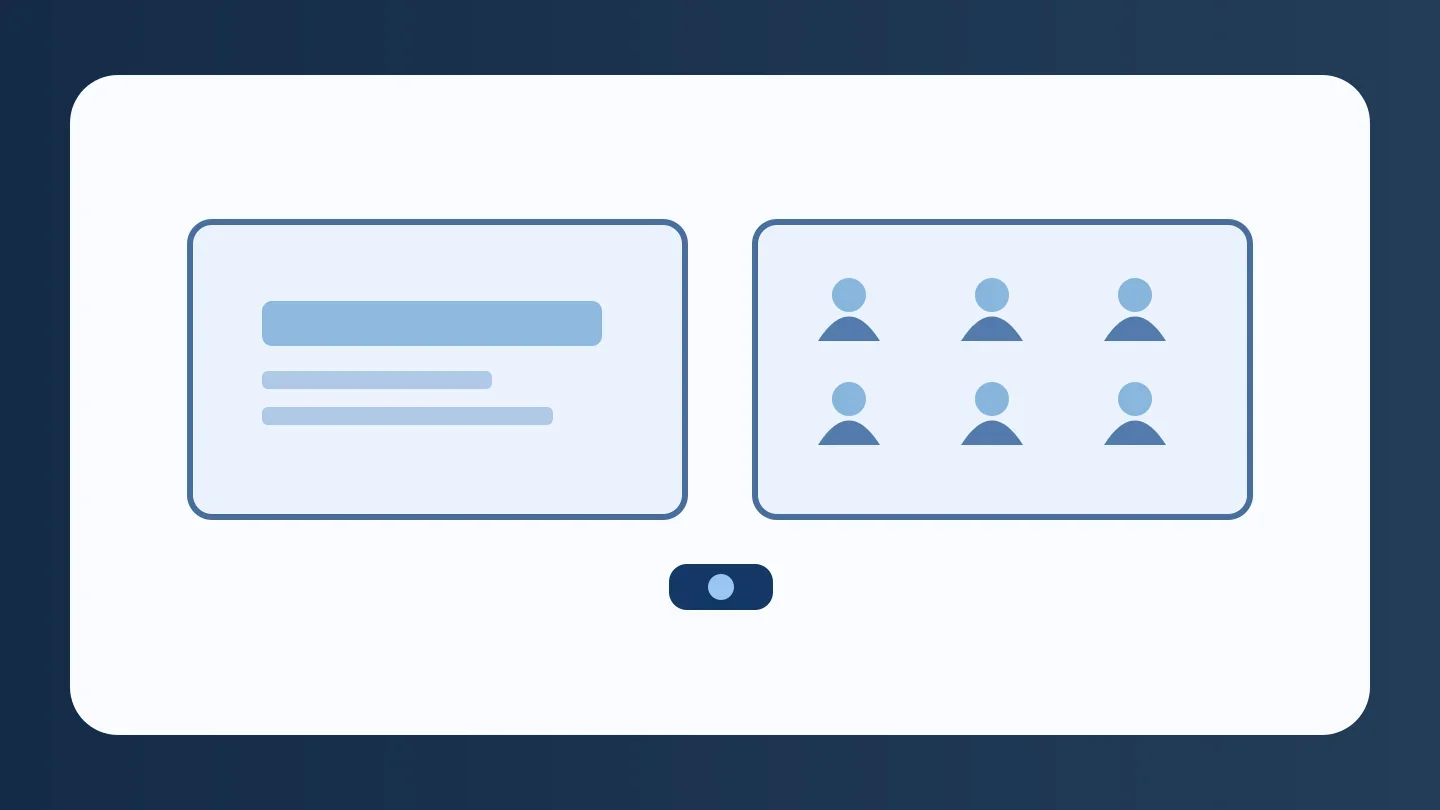
התחילו ברשימה של שלושה סוגי משתמשים. עובד עם מחשב מנוהל, אורח שמגיע עם לפטופ שלא נבדק מראש ומציג שמחזיק טאבלט או טלפון. לכל אחד כתבו מה הוא צריך להראות: חלון מצגת, אתר בדפדפן, וידאו עם קול או מסך מלא. ציינו האם התוכן מיועד רק לאנשים בחלל או גם לצד המרוחק. פעולה שמציגה תוכן על מסך החדר עשויה לדרוש פעולה נפרדת כדי לשתף אותו לתוך פגישת הווידאו.
אם המשתמש רוצה שהמצלמה והמיקרופון של החדר יהיו זמינים במחשב, יש לתכנן גם את מסלול הוועידה. מדריך BYOM מול מערכת חדר ייעודית עוסק בצד הזה. ברשומת הבדיקה של שיתוף אלחוטי רשמו מאיזה מכשיר יוצאת התמונה, לאיזה מקלט היא מגיעה ואיך נשמע שמע המדיה. רשימה זו מונעת ערבוב של תקלת תצוגה, חוסר תאימות במחשב ותקלה בהצטרפות לחדר.
שלושה נתיבי חיבור שכדאי להבדיל ביניהם
בנתיב מקומי ברשת, המחשב והמקלט נפגשים בתשתית שהארגון מנהל. רשת אורחים יכולה להיות נפרדת מרשת העובדים ולהגביל גילוי ושיתוף בין מכשירים. צוות IT צריך לדעת לאיזה מקלט משתמשי אורח רשאים להתחבר, באיזה אופן מאתרים אותו ומי בודק שהגישה מוגבלת לחדר המיועד. הדגמה ברשת אחת ופריסה ברשת אחרת היא טעות שכיחה. לשיחה עם IT צרפו דגם מדויק, פרוטוקול העברה, מצב ההפעלה ומסמכי היצרן העדכניים.
בחיבור ישיר לעמדת השיתוף, חלק מהפתרונות יוצרים קישור למקלט או לאביזר ייעודי. בדקו אם האורח יכול להמשיך לגשת לאינטרנט כשהחיבור הישיר פועל. בדקו זאת באמצעות תוכן דוגמה שדורש גישה חיה, לצד מצגת שמורה מקומית. יש מוצרים עם אביזר פיזי, יישום מקומי או תכונה שמובנית במערכת ההפעלה. לכל שיטה יש תלות שונה בהרשאות, בגרסת המכשיר ובתמיכה של המקלט. בחברת Barco מתוארים מצבי שילוב הרשת לדגמי ClickShare, ובהם הבדלים בין סדרות ומצבים.
שיטה שלישית היא חיבור גיבוי בכבל. הכבל פותר לעיתים את בעיית הגילוי, אך יש לוודא שהמחשב תומך ביציאת המסך, שהמתאם מתאים וששמע מגיע במקרה הצורך. אם נדרש שיתוף למשתתפים מרחוק, בדקו כיצד כניסת הכבל מוזנת גם לפגישה. תעדו את שם הכניסה או לחצן הבחירה שהאורח צריך לראות. גיבוי שתלוי בשלט שלא נמצא בחדר לא יקצר את זמן ההתאוששות.
בדקו גילוי, חיבור ושיתוף בתור שלוש פעולות
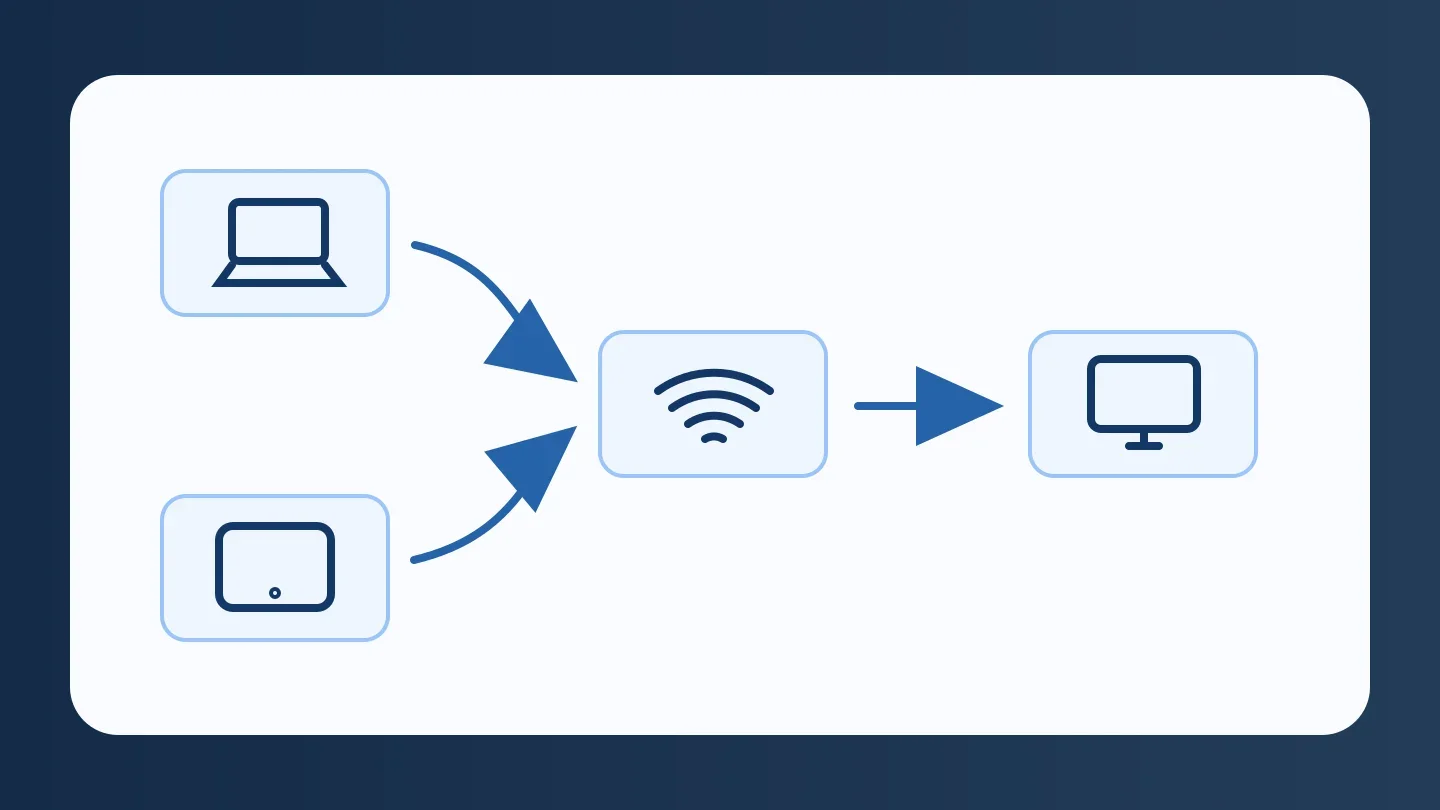
רשמו אם המשתמש ראה את שם החדר, אם הצליח לאמת את החיבור ואם הווידאו הגיע לאחר מכן למסך. אלו שלושה שלבים שונים. מערכת יכולה להציג מקלט ברשימת השיתוף, אבל להיכשל בפתיחת השידור בעקבות חיבור רשת מוגבל או מצב התקן. כאשר שם חדר אינו מופיע, נסו מכשיר שכבר אושר וודאו שהמקלט מציג את שמו הנכון. כאשר מוצג שם, אבל אין תמונה, בדקו את השלב שבו נאמר למשתמש להזין קוד, לבחור חלון או לאשר הרשאה.
הוראות Apple לפריסת AirPlay מסבירות שגילוי יכול להתבצע בכמה דרכים לפי ציוד וגרסה, ושהגדרה כמו קוד שמופיע במסך משנה את אופן ההתחברות. Microsoft מתארת הקרנה אלחוטית דרך תשתית קווית או אלחוטית קיימת. השתמשו בתיעוד לפי השיטה שהמכשירים שלכם יפעילו בפועל. הימנעו מהנחה שכל טלפון וכל לפטופ יגיעו לאותו מקלט באותה דרך.
איך מוודאים ששיתוף אינו חושף מידע לצופים הלא נכונים
בחרו שמות מקלטים שמקשרים בבירור למספר החדר. ממכשיר בחדר סמוך או באזור המתנה, בדקו מה רואים ברשימת היעדים לפי מדיניות הארגון, לפני שמציגים תוכן אמיתי. אם יש קוד שמופיע על המסך, בקשו משני משתמשים לנסות להתחבר בזה אחר זה ובדקו איך משתנה הקוד. אם החדר משתמש באישור מארח, כתבו מי נותן אישור ומה רואה האורח אם עוד לא אישרו אותו.
בדקו שיתוף חלון נפרד מול שיתוף מסך שלם. בזמן שהחלון משותף, פתחו תוכן לא רגיש מחוץ לחלון ובדקו שאינו מוצג לקהל. כשנדרש קול, ודאו מה השיטה עושה עם אודיו של מדיה לעומת שמע מערכת או התראות. בסיום, נסו חיבור של משתמש שני ובדקו שהראשון נותק ושהחדר מראה שוב מסך המתנה. בדקו גם כיבוי מחשב ושינה, מכיוון שמשתמשים לא תמיד לוחצים על ״עצור שיתוף״.
דוגמה לבדיקה בחדר עם רשת אורחים
בחדר הדגמות עובדים מציגים דרך מחשב מנוהל, ואורחים מביאים מחשבים משלהם. מתחילים עם עובד על חיבורו הרגיל, מציגים קובץ ומפעילים סרטון עם קול. אחר כך אורח מתחבר לרשת האורחים בלי לשנות את הרשאות המחשב. הוא מזהה את שם החדר, מאמת את השיתוף ומציג חלון עם דף שמצריך גישה לאינטרנט. בודקים האם הצד המקומי רואה תמונה והאם הווידאו שוטף בתנאי השימוש הרגילים.
לאחר מכן מחברים משתמש שני באותו חדר בזמן שהמשתמש הראשון עדיין מציג. בדקו אם המערכת ממתינה לתור, מחליפה תוכן או מחייבת אישור. אם מסך הוועידה מאפשר מספר חלונות, בדקו שההתנהגות מתאימה לישיבה ולא מפעילה מקור ישן. בסיום עצרו שיתוף מהמקלט ומהמחשב, לפי האפשרויות, וודאו שאין תוכן שנשאר מוצג כשהדלת נפתחת לבאים אחריכם.
רשומת הבדיקה והוראות למשתמשים
רשמו עבור כל נתיב סוג מכשיר, מערכת הפעלה, סוג רשת, פעולה, מצב גילוי, קוד או אישור, קול ותוצאה בסיום. שמרו מסלול קצר למשתמש רגיל עם שלושה או ארבעה צעדים ודרך בדוקה לחזור לכבל. את פרטי הרשת והדגם שמרו במסמך טכני עבור הצוות המתחזק. אחרי שינוי הגדרות אורחים או החלפה של המקלט, חזרו על אותם מבחנים עם המחשב המנוהל ועם מחשב או טאבלט אורח לפני שימוש רגיש או אירוע חשוב. אפשר להיעזר בקטלוג פתרונות אלחוטיים ובפתרונות חדרי ישיבות כדי להכין סקר מסודר.
בדיקת אמינות בתנאים של פגישה
קבעו זמן בדיקה שבו פועלים גם חדרים סמוכים. נתקו את הלפטופ מהחשמל אם המשתמשים נוהגים כך, והציגו חומר שמכיל טקסט קטן, מעבר שקופיות וקטע וידאו. בדקו גם עמידה ליד הקיר או תנועה בין חלקי החדר אם היישום מיועד למכשיר נייד. תקלה שמופיעה רק כשהמחשב מתעורר או כשהמציג עובר מקום מתועדת אחרת מתקלה שמלווה כל התחברות בחדר.
אם בדיקה אחת מצליחה והשנייה נכשלת, החליפו משתנה אחד: אותו מחשב ברשת אחרת שאושרה לבדיקה, מחשב אחר באותו מקום, או אותו תוכן בכבל. ציינו מתי הבעיה התחילה ואילו תנאים היו זהים. כך מתחזוקת הרשת יכולה לקבל תרחיש ברור במקום דיווח כללי שלפיו השיתוף לא יציב.
שאלות נפוצות על שיתוף אלחוטי
למה מצגת פועלת אבל וידאו נשמע מקוטע?
וידאו בתנועה עם קול מכביד יותר ממצגת סטטית. נסו את אותו קובץ במחשב ובחיבור רגילים וראו אם הבעיה נמשכת לפני שמחליפים רשת או אביזר.
האם חייבים לחבר אורחים לרשת העובדים?
אפשר לתכנן מסלולים נוספים, כמו גישה שהוגדרה מרשת האורחים, אביזר ישיר או חיבור בכבל. כל מסלול דורש בדיקת תאימות ואישור של הגורם שמנהל את הרשת.
מה לבדוק אחרי החלפת חדר או מסך?
אמתו את שם היעד על המסך, זמינות שיתוף מכל רשת נדרשת, שמע של תוכן וניתוק מלא בסוף הישיבה. המסך, המקלט והכניסה הנבחרת צריכים להתאים גם לחיבור הגיבוי.